Claudeのスキルとは、毎回同じようにやる作業のやり方をまとめた、手順書のようなものです。
「Claudeのスキル」という言葉はよく見かけるけど、プロジェクトやカスタム指示と何が違うのか、正直わかりにくいですよね。せっかく設定しても使いこなせないまま終わるのは避けたいし、毎回メモから長い指示(プロンプト)をコピペする手間も、できればなくしたいところだと思います。
私も毎日の記事作りで、決まってやる作業をスキルにして使っています。この記事では、そのスキルがどういうものかを、できるだけかんたんに説明します。
この記事でできるようになること
- スキルが何か、ひと言で説明できる
- プロジェクトやカスタム指示との使い分けが分かる
- 自分の作業から、スキルにできそうなものを1つ見つけられる
スキルとは、Claudeに預けておく「作業手順書」のこと
公式のヘルプでは、次のように説明されています。
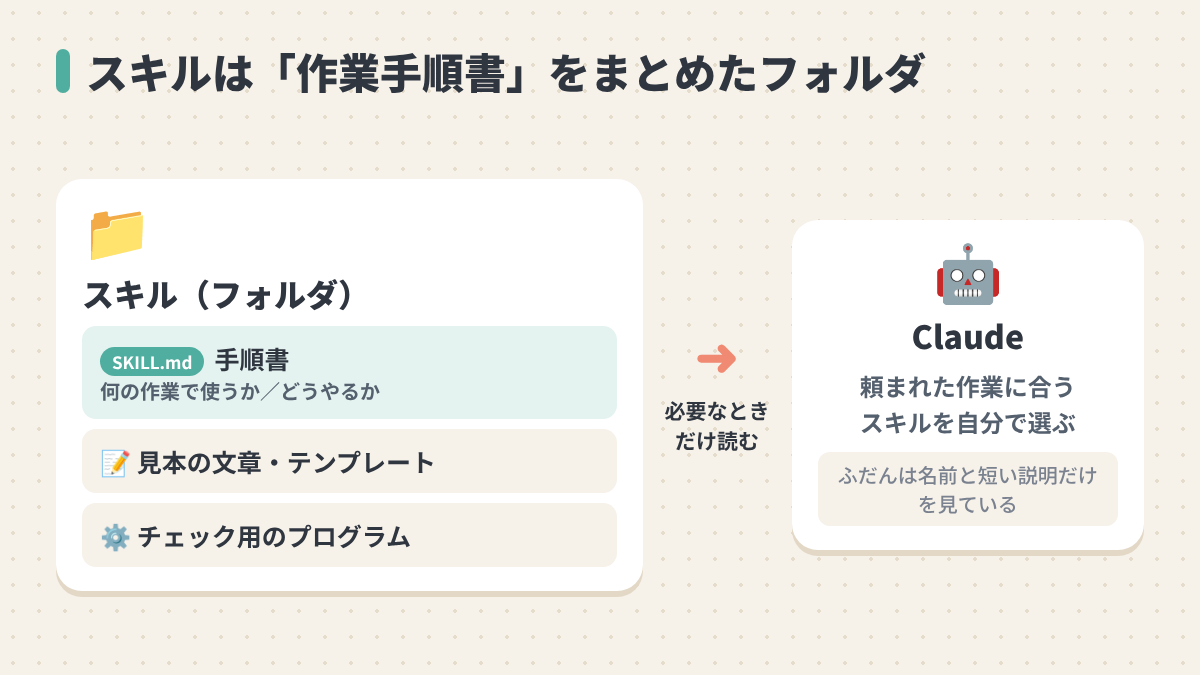
スキルは、Claudeが動的に読み込んで特定のタスクのパフォーマンスを向上させるための指示、スクリプト、リソースのフォルダです。
出典:Anthropicヘルプセンター「スキルとは何ですか?」
少しかたい言い方ですが、お店の新人さんに渡す作業マニュアルのClaude版だと考えると分かりやすいです。
中身は、手順書と資料をまとめたフォルダ
スキルのフォルダには、次のものを入れておけます。
- 手順書(SKILL.md):何の作業で使うか、どうやるかを書いた1枚のメモ
- 見本やテンプレート:お手本の文章や、決まった形の表など(必要なら)
- スクリプト:チェック用の小さなプログラム(必要なら)
たとえば記事を書くスキルなら、手順書に文体のルール、見出しの作り方、見直しのチェックリストを書いておきます。
必要なときだけ、Claudeが自分で読み込む
- 名前を呼ばなくても、頼んだ作業に合うスキルがあれば、Claudeがそのときに読み込む
- ふだんは名前と短い説明だけを見ているので、たくさん入れても会話が重くなりにくい
- 使ってほしいスキルを指定することもできる(例:「デザインのルールのスキルを使って、資料を作って」)
- 正確な名前を覚えていなくても、何のスキルか分かる呼び方で伝わる
思ったスキルが使われないときの対処は、公式のヘルプにこう書かれています。
リクエストをより明確にしてみてください(例:「ブランドガイドラインスキルを使用してプレゼンテーションを作成する」)。
出典:Anthropicヘルプセンター「Claudeでスキルを使用する」
手順書を直すときは、Claudeに頼むと食い違いが起きにくい
手順書は自分で書き換えることもできますが、Claudeに頼むほうがおすすめです。
- Claudeは手順書全体を読んでから直す
- 新しく足す決まりと、前からある決まりがぶつかっていないかも見てもらえる
記事を書くスキルに
「見出しのすぐ下に太字を置かない」
という決まりを足して。
ほかの決まりとぶつかる所があれば、
それも教えて。
私も手順書の中で決まりがぶつかっていて、思った文章にならなかったことがあり、今は直すときはClaudeに頼むようにしています。
スキルを使うと、毎回の指示のコピペがいらなくなる
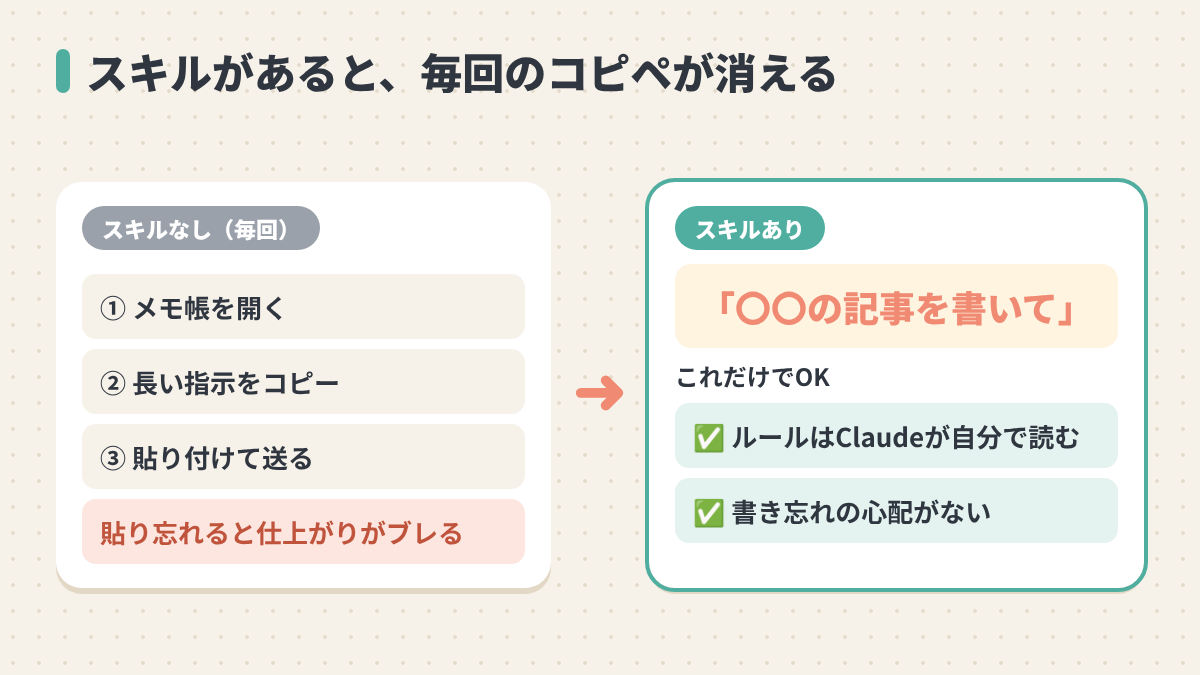
スキルにしておけば、「〇〇の記事を書いて」のように一言頼むだけで済むので、メモからプロンプトを探してコピペする手間がなくなり、手順書はいつも同じなので「今日はあのルールを書き忘れた」ということも起きなくなります。
プロジェクト・カスタム指示・コネクタとの違いは「いつ効くか」
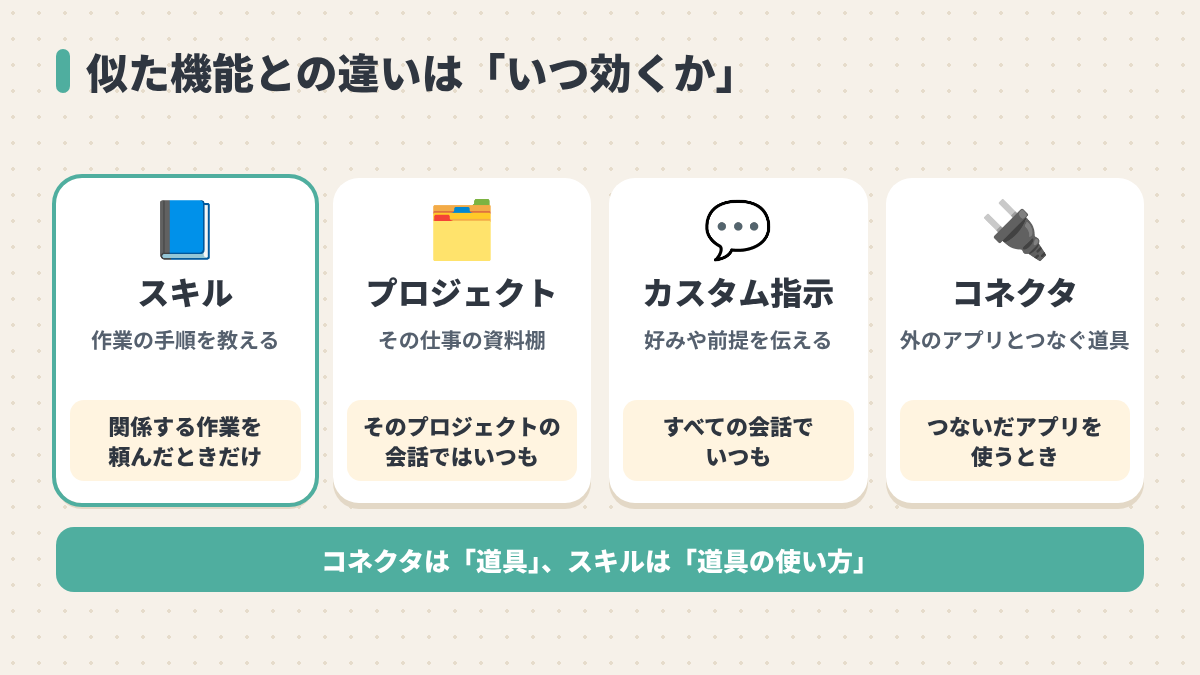
Claudeにはスキルと似た機能がいくつかあるので、違いを表にまとめてみました。
| 機能 | 何をするか | いつ効くか |
|---|---|---|
| スキル | 作業の手順を教える | 関係する作業を頼んだときだけ |
| プロジェクト | その仕事の資料や指示をまとめておく | そのプロジェクトの会話ではいつも |
| カスタム指示 | 好みや前提を伝える | すべての会話でいつも |
| コネクタ | 外のアプリとつなぐ(道具) | つないだアプリを使うとき |
たとえるなら、プロジェクトは「この仕事の資料棚」で、スキルは「どの棚の前でも使える作業マニュアル」なので、プロジェクトの中でも外でも、関係する作業ならスキルは使われます。
コネクタ(CanvaやWordPressなど、外のアプリとつなぐ機能)とスキルは、役割分担の関係です。
- コネクタ:外のアプリを動かすための道具
- スキル:その道具をどう使うかの手順書
この2つをうまく組み合わせると、スキルで文章を書いて、WordPressに入れて更新するところまで、Claudeに任せられるようになります。アイキャッチも、Canvaとつないで作り方をスキルに書いておけば、同じように任せられます。
使い分けの目安は、次のとおりです。
- 毎回同じ手順でやる作業 → スキル
- この仕事だけの資料や前提 → プロジェクト
- すべての会話で伝えておきたい好み → カスタム指示
- 外のアプリを使う作業 → コネクタ(スキルと組み合わせる)
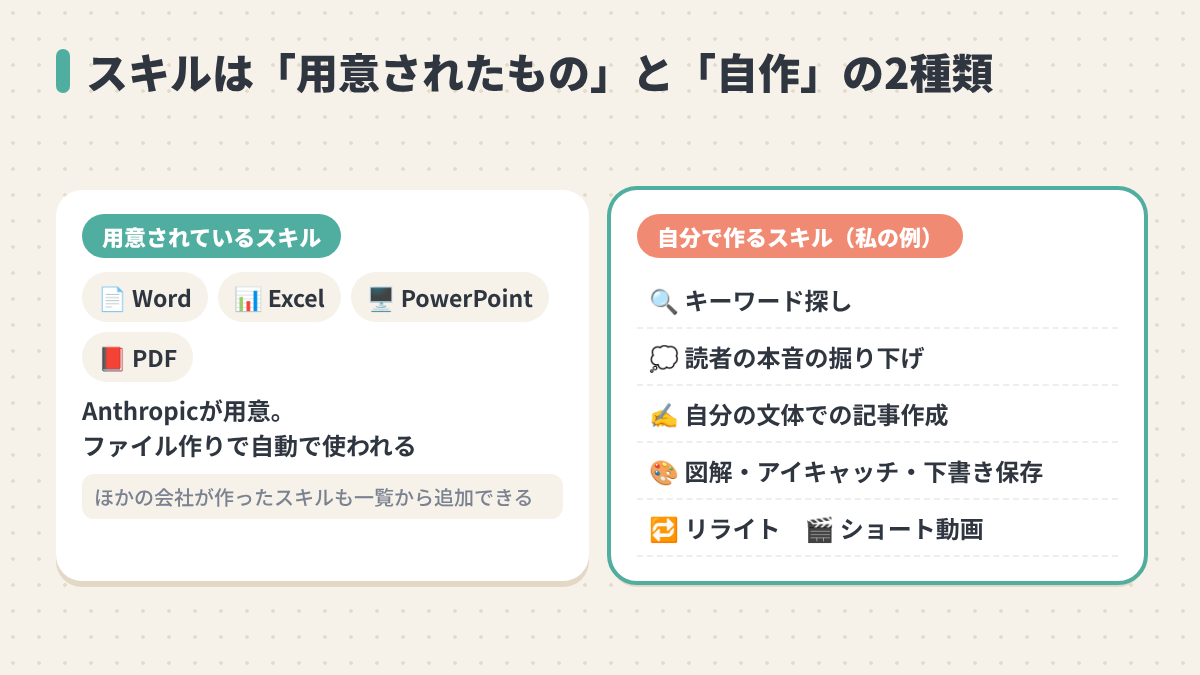
スキルには「用意されているもの」と「自分で作るもの」がある
Anthropicが用意したスキル
Claudeを作っているAnthropicが、Word・Excel・PowerPoint・PDFのファイルを作るスキルを用意していて、「この内容を表にしてExcelで」と頼むと、関係するスキルが自動で使われます。
ほかにも、NotionやFigmaなどの会社が作ったスキルを、一覧から探して追加することもできます(2026年11月時点)。
自分で作るスキル
自分の作業のやり方を手順書にしたものが自作のスキルで、たとえば次のような、毎回同じ流れでやる作業が向いています。
- 毎週の報告や議事録を、決まった形でまとめる
- ブログ記事を、自分の文体で書く
- 画像やアイキャッチを、決まったデザインで作る
- よく来る問い合わせへの返信を、決まった言い回しで下書きする
- 調べものを、決まった項目の表にまとめる
スキルを使い始める3ステップ
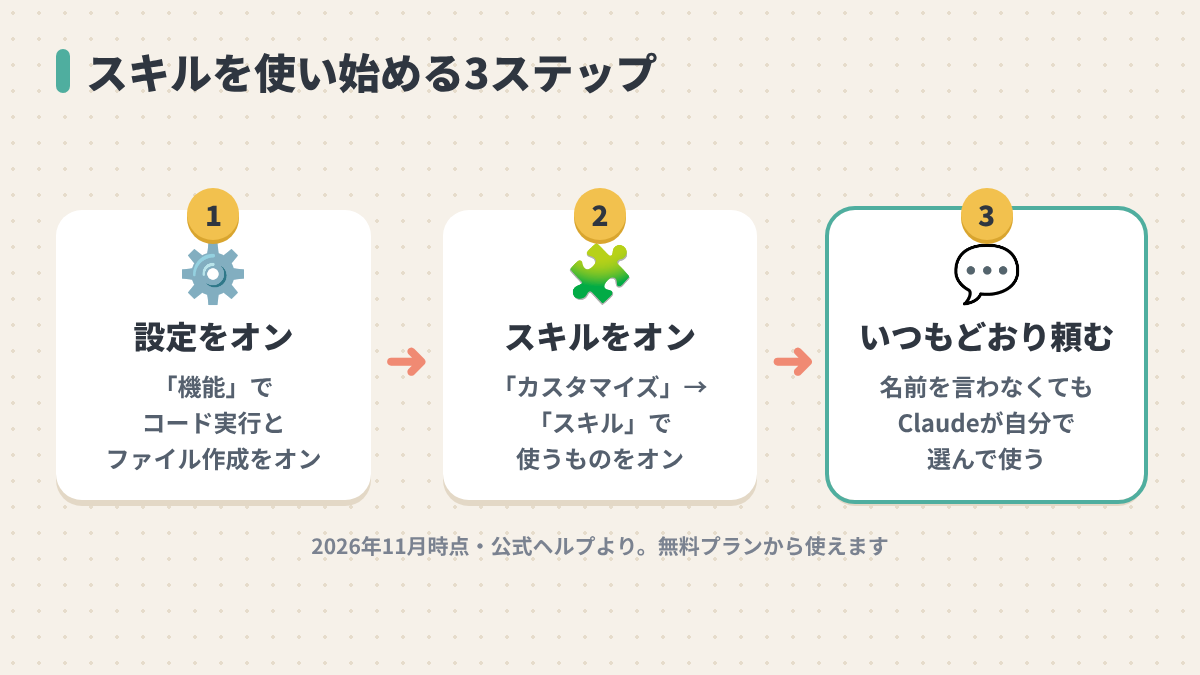
スキルは無料プランから使えて、公式のヘルプには次のように書かれています。
スキルは、Free、Pro、Max、Ultra、Team、Enterpriseプランのユーザーが利用できます。この機能にはコード実行を有効にすることが必要です。
出典:Anthropicヘルプセンター「スキルとは何ですか?」(2026年11月時点)
ここにある「コード実行」は、次のステップ1でオンにします。
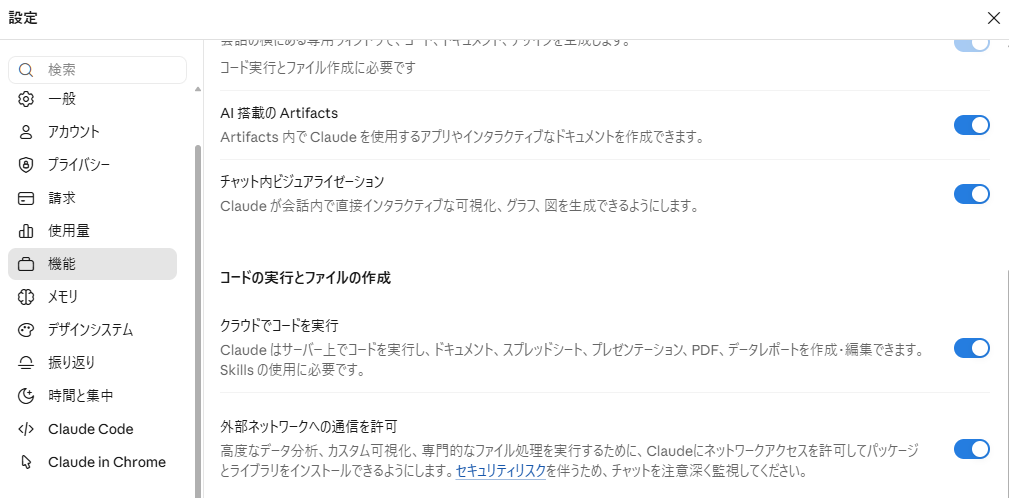
ステップ1:設定で「コード実行とファイル作成」をオンにする
設定の「機能」から、この項目をオンにします(新しい設定画面では「ファイルの作成と編集」という名前です)。オフのままだと、スキルが灰色になって使えません。
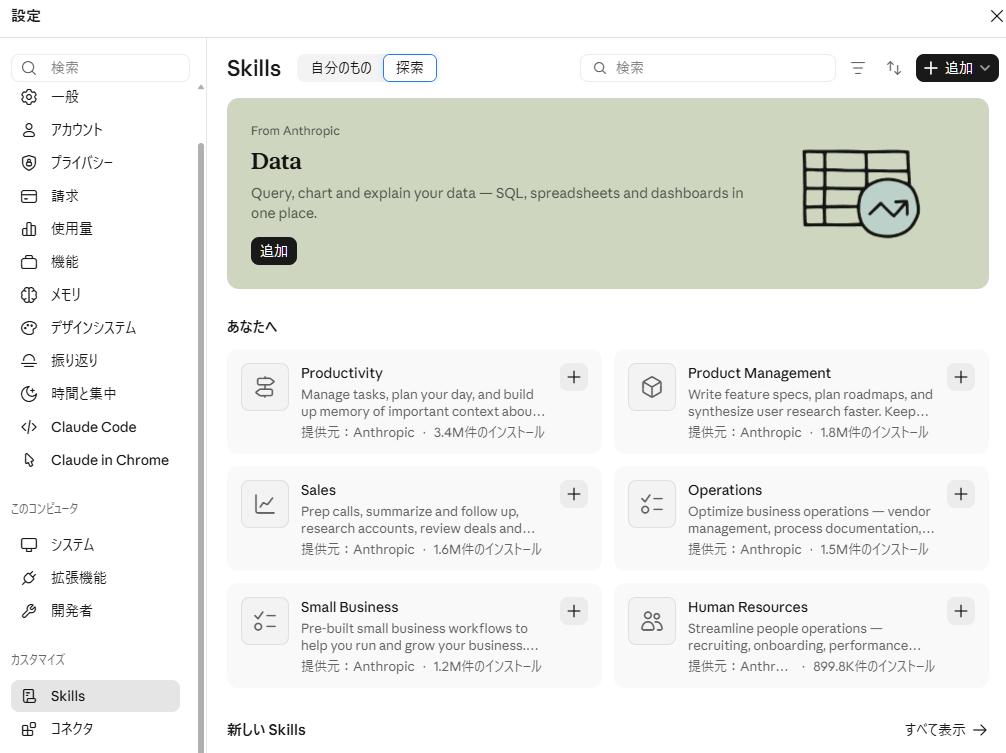
ステップ2:「カスタマイズ」→「スキル」で使うスキルをオンにする
「カスタマイズ」の中の「スキル」を開くと、使えるスキルの一覧が出ます。使いたいものをオンにすればよく、「+」から一覧を開いて、新しいスキルを追加することもできます。
ステップ3:いつもどおりに頼む
あとは普段どおりに頼むだけです。
どのスキルが使われたか知りたいときは、続けて「何のスキル使った?」と聞いてみてください。使ったスキルの名前を教えてくれるので、自分で作ったスキルがちゃんと使われているかを確かめるときにも使えます。
スキルは1つに詰め込まず、小さく作って育てる
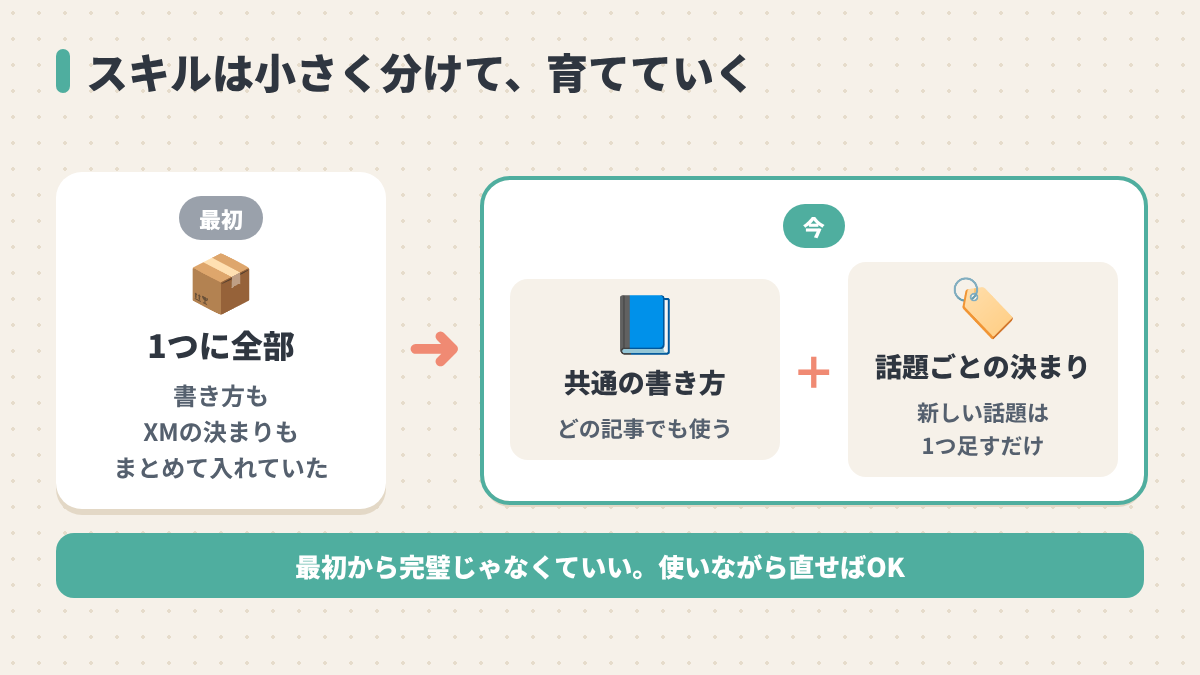
たとえば記事を書くスキルなら、どの記事でも使う書き方と、話題ごとの決まりを分けておくと、新しい話題を始めるときに話題ごとのスキルを1つ足すだけで済みます。
私も最初は全部を1つのスキルに入れていて、あとから分けました。
それから、最初から完璧にしなくていいので、いつもコピペしている指示をそのまま手順書にするだけで十分です。使っていて気になったところをそのつど直していけば、だんだん自分に合った手順書になっていきます。
まとめ
- スキルは、毎回同じようにやる作業の手順書をClaudeに預けておくもの
- 関係する作業のときだけ、Claudeが自分で読み込む
- 毎回のコピペがいらなくなり、指示の書き忘れもなくなる
- プロジェクトは「この仕事の資料棚」、スキルは「どこでも使える作業マニュアル」
- 1つに詰め込まず、小さく作って育てればいい
まずは、いつもコピペしている指示を1つ書き出すところから始めてみてください。
次の記事では、そのメモを会話だけでスキルにする方法を紹介します。

コメント