
Claudeのスキルは、作業が終わったあとに「この手順をスキルにして」と頼むだけで作れます。
「スキルって便利そうだけど、作るのはプログラミングができる人の話でしょ?」と思っていると、なかなか手が出ないですよね。
実際は、Anthropicが用意している「スキルクリエイター」(skill-creator、スキルを作るためのスキル)が手順書の形に整えてくれるので、書き方のルールを覚えなくても大丈夫で、私がブログで使っているスキルも、全部この方法で作りました。
この記事では、何をスキルにするかの決め方から、作り方、作ったあとの直し方まで紹介します。
この記事でできるようになること
- 自分の作業の中から、スキルにする候補を見つけられる
- 会話だけで、最初のスキルを1つ作れる
- 作ったスキルを、使いながら直していける
スキルは、コードを書かなくても会話で作れる
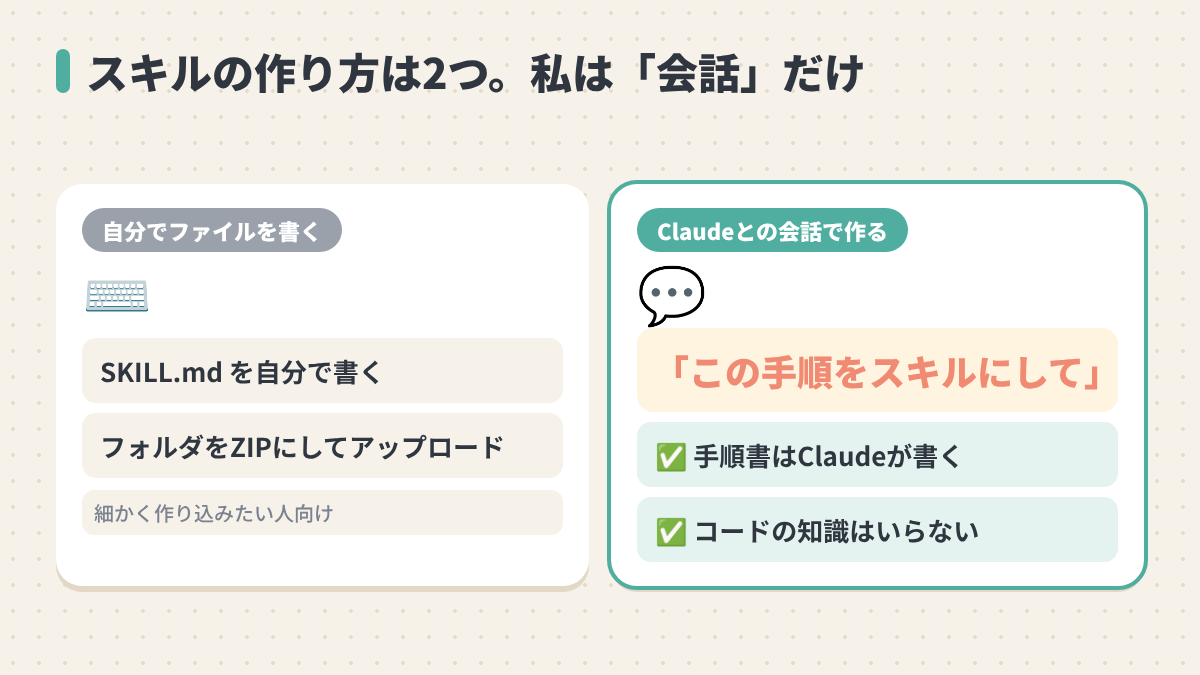
スキルの作り方には、自分で手順書のファイルを書く方法と、Claudeとの会話で作ってもらう方法があり、どちらもプログラミングはいりません。公式のヘルプにも、次のように書かれています。
簡単なカスタマイズ:誰でもMarkdownで指示を書くことでスキルを作成できます。シンプルなスキルではコーディングは不要ですが、より高度な機能のためにカスタムスキルに実行可能なスクリプトを添付できます。
出典:Anthropicヘルプセンター「スキルとは何ですか?」(2026年11月時点)
Markdownは、見出しや箇条書きを記号で書くだけのふつうの文章のことで、これもClaudeが書いてくれます。
スキルの中心になる「SKILL.md」という手順書については、前の記事で説明しています。

必要なのは「いつも、どうやってその作業をしているか」を知っていることだけです。
まず「何をスキルにするか」をClaudeに洗い出してもらう
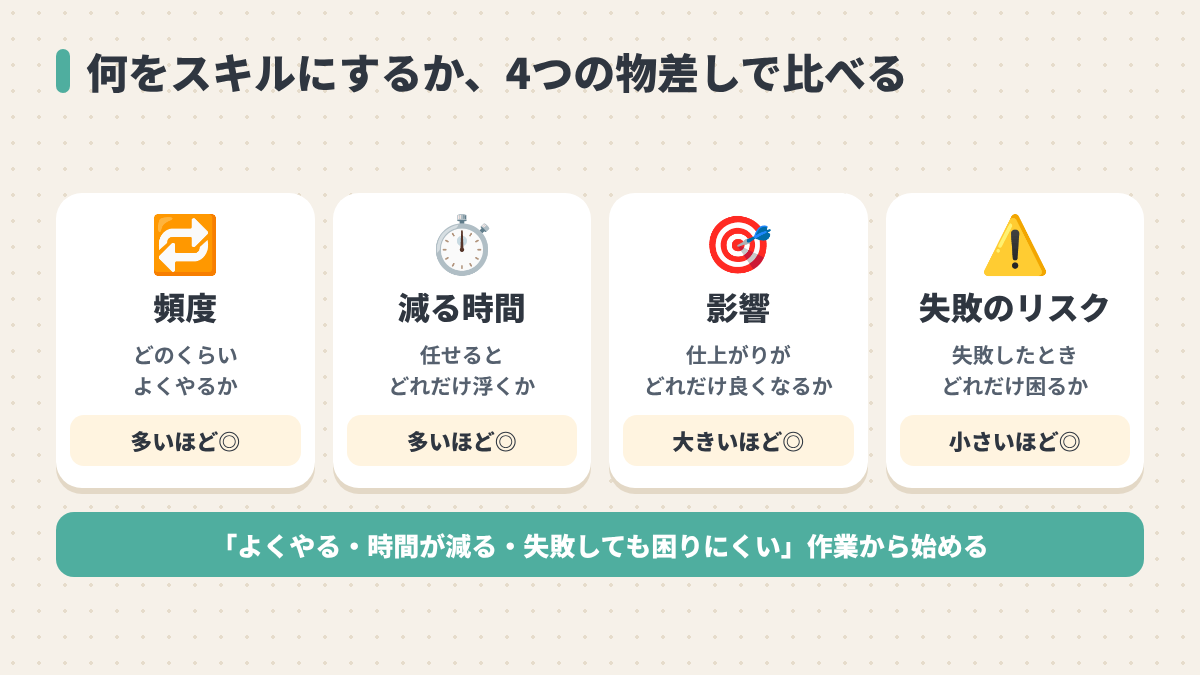
作業がひと段落したところで、次のように頼むと、スキルにできそうな作業を比べて並べてくれます。
今の作業を振り返って、
スキルにして任せられそうな作業を
洗い出してください。
それぞれを
「どのくらいの頻度でやるか」
「どのくらい時間が減るか」
「仕上がりへの影響」
「失敗したときのリスク」
で比べて、おすすめ順に並べてください。
4つの物差しで比べてもらうと、「よくやる」「時間が減る」のに「失敗しても困りにくい」作業が上にくるので、最初の1つはそこから選ぶのがおすすめです。
反対に、失敗したときに困る作業(お金の支払いや、お客さんへの連絡など)は最初のスキルには向かないので、慣れてからにしましょう。
作業が終わったら「この手順をスキルにして」と頼む
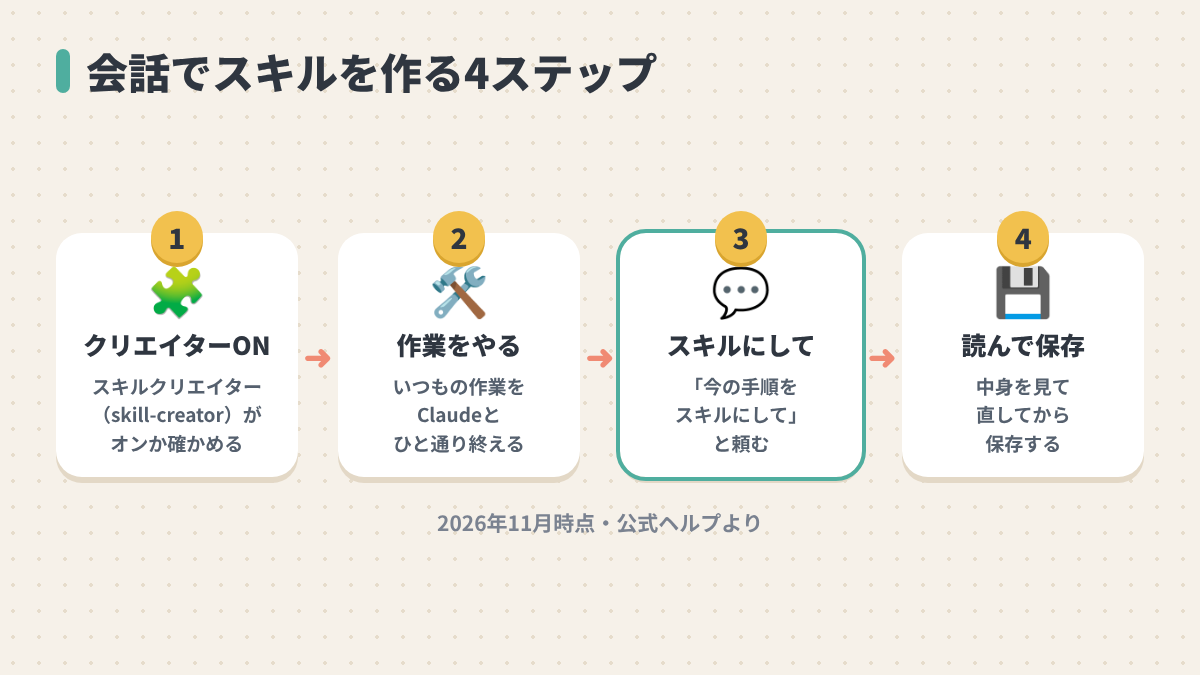
スキルを作るのは、その作業をClaudeとひと通り終えた直後がいちばん楽です。会話の中に、やり方も途中で直したことも残っているからで、手順は4ステップです。
ステップ1:スキルクリエイターがオンか確かめる
冒頭で紹介したスキルクリエイター(skill-creator)が、「カスタマイズ」→「スキル」でオンになっているか確かめておきましょう(2026年11月時点)。
ステップ2:いつもの作業を、Claudeとひと通りやる
まずは普段どおり、Claudeと一緒に作業を終わらせます。
ステップ3:「今の手順をスキルにして」と頼む
作業が終わったら、同じ会話の中で次のように頼みます。
今の作業の手順をスキルにしてください。
途中で私が直したところも、
決まりとして入れてください。
いつもコピペしている「毎回伝えていること」のメモがあれば、一緒に貼り付けると漏れが減ります。
ステップ4:中身を読んで、保存する
Claudeが手順書を作ったら、ざっと目を通すだけでOKで、「こんなルールは言っていない」「これが抜けている」があれば、その場で会話で直してもらいましょう。
保存のしかたは使っているアプリによって違っていて、保存のボタンが出る場合もあれば、できたファイル(ZIP)を「カスタマイズ」→「スキル」の「+」からアップロードする場合もあります。
使われるかどうかは「説明文」で決まる
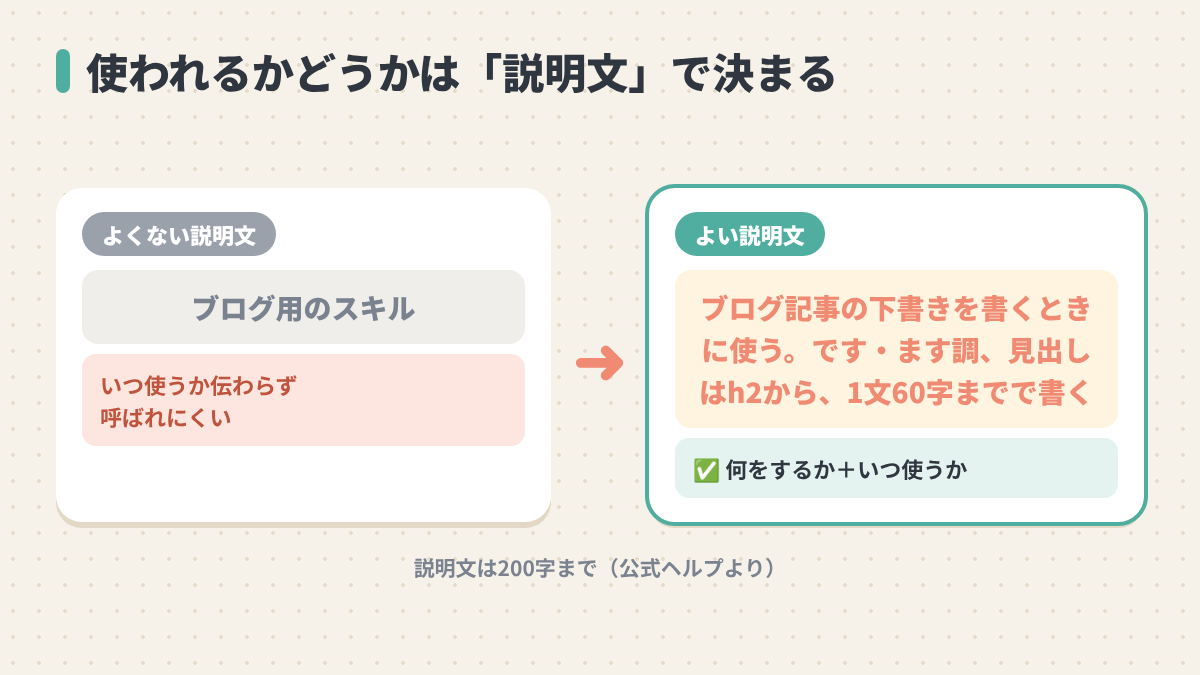
Claudeは頼まれた作業を見て、手順書の最初に書く「説明文」から、今このスキルを使うかを決めています。
公式のヘルプでは、説明文について次のように書かれています。
スキルが何をするか、いつ使用するかについての明確な説明。これは重要です。Claude はこれを使用してスキルを呼び出すかどうかを判断します(最大 200 文字)。
出典:Anthropicヘルプセンター「カスタムスキルの作成方法」(2026年11月時点)
| よくない説明文 | よい説明文 |
|---|---|
| 議事録のスキル | 会議のメモから議事録を作るときに使う。決まったこと・宿題・次回の日程の3つに分けてまとめる |
| ブログ用のスキル | ブログ記事の下書きを書くときに使う。自分の文体の決まりと、見直しのチェックリストに沿って書く |
「使ってほしいのに使われない」ときは、説明文を「〇〇のときに使う」と具体的に直してもらいましょう。使われたかどうかは「何のスキル使った?」と聞けば確かめられます。
作ったあとは、会話で直して、ときどき点検する
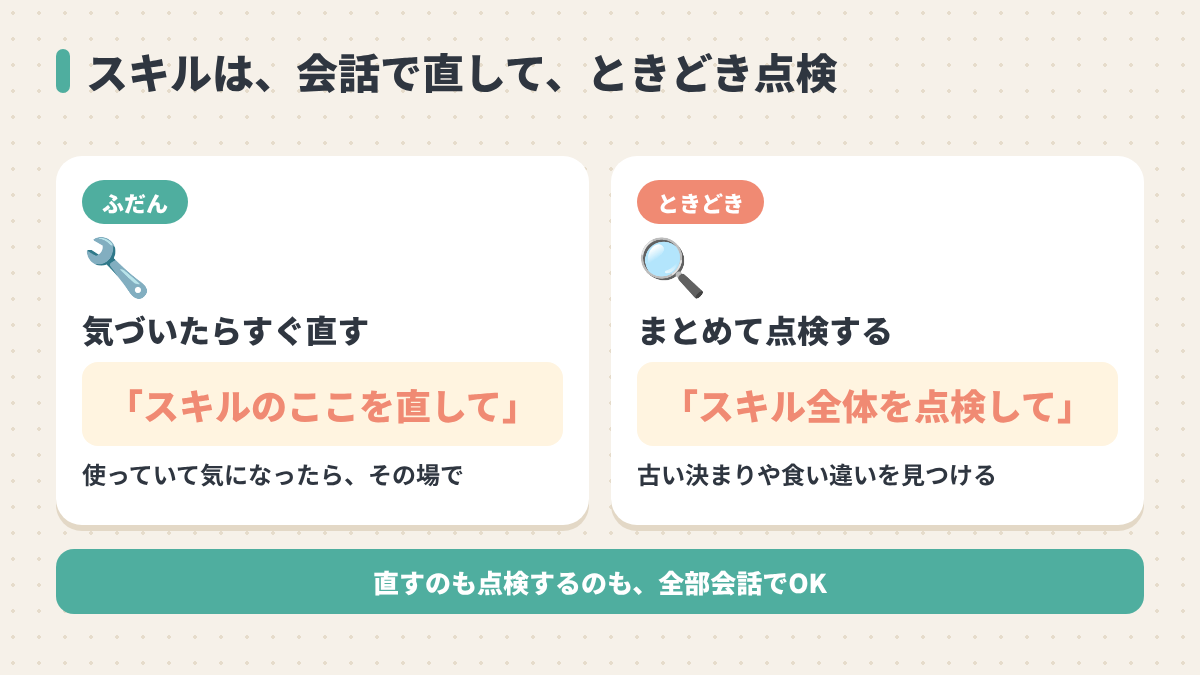
直し方は、次の2つを組み合わせるのがおすすめです。
- ふだん:気になったところを、その場で「スキルのここを直して」と頼む
- ときどき:「スキル全体を点検して、食い違っているところを教えて」と頼む
点検が大事なのは、スキルに残った古い決まりが新しい決まりとぶつかって、思いどおりに動かなくなることがあるからで、私も一度これで手間どりました。
まとめ
- スキルはコードを書かなくても、会話だけで作れる
- 何をスキルにするかは、Claudeに4つの物差しで洗い出してもらう
- 作業を終えた直後に「この手順をスキルにして」と頼むのが楽
- 使われるかどうかは説明文で決まる
- 作ったあとは会話で直して、ときどき点検する
まずは、いちばんよくやる作業を1つ、スキルにしてみてください。
次の記事(近日公開)では、スキルやコネクタをまとめて入れられる「プラグイン」を紹介します。
コメント