
プログラムを作らないなら、Claude Codeを使わなくてもチャットで十分です。
- 「Claude Code」をよく見かけるけど、自分に関係あるのか分からない
- 使わないと、置いていかれるような気がする
そう思っていても大丈夫です。自分に要るかどうかは、「ファイルを書き換えてほしいか」で決められます。
私はふだん、デスクトップアプリのチャットでプロジェクトを使って作業しています。
この記事では、Claude Codeとは何をする道具なのかと、チャットとの違い・向いている人とチャットで十分な人を紹介します。
Claude Codeは答えではなく、作業まで進めてくれる開発の道具
公式ドキュメントでは、次のように説明されています。
Claude Code は agentic coding ツールで、コードベースを読み取り、ファイルを編集し、コマンドを実行し、開発ツールと統合します。ターミナル、IDE、デスクトップアプリ、ブラウザで利用できます。
出典:Claude Code 公式ドキュメント「概要」(2026年11月時点)
コードベースは、アプリやサイトを作るためのファイルがまとまったフォルダのことで、コマンドはパソコンに「これを動かして」と出す命令のことです。
作りたいものを言葉で伝えると、フォルダの中のファイルを書き直して、動くかどうか試すところまで進めてくれるのがClaude Codeです。
チャットとの違いは、「答えをもらう」か「作業を進めてもらう」かです。
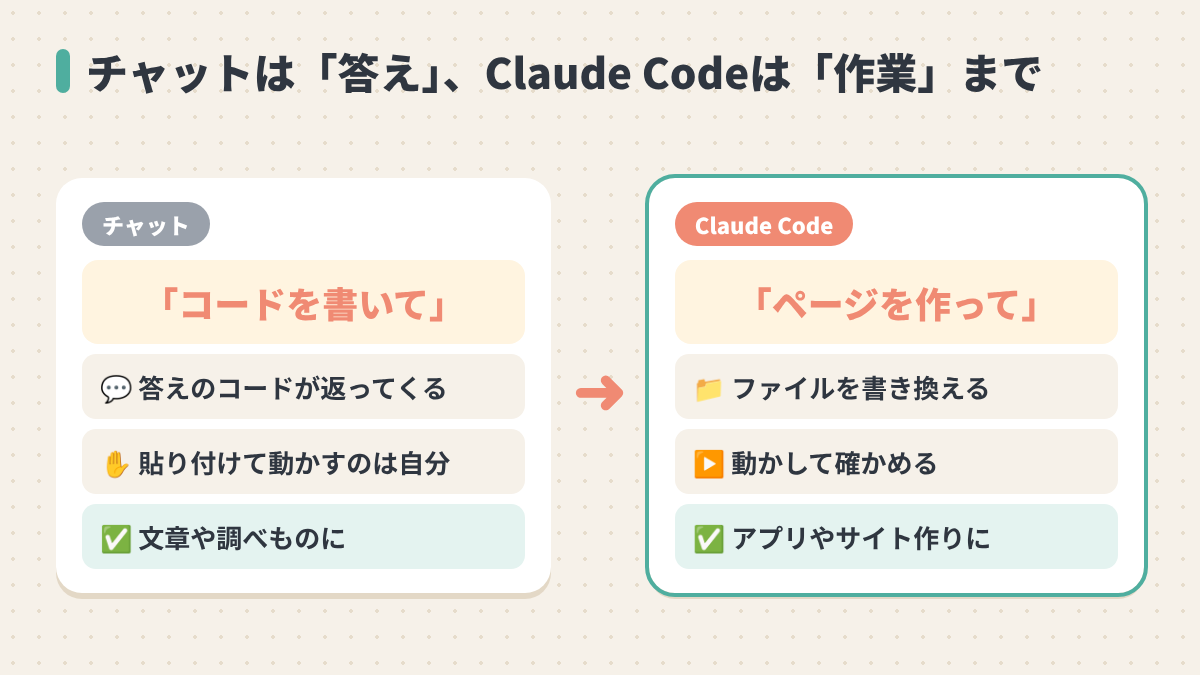
チャットでもプログラムは書いてもらえます。けど、できあがったコードを自分のファイルに貼って動かすのは自分の仕事です。
| チャット | Claude Code | |
|---|---|---|
| 作業する場所 | 会話の画面 | 自分のパソコンやクラウドのフォルダ |
| 返ってくるもの | 答え・文章・コード | 書き換わったファイルと、動かした結果 |
| 向いている作業 | 質問、文章、資料、考えの整理 | アプリやサイト作り、バグ直し、決まった作業をまとめて進める |
Claude Codeでも会話はできるので、チャットの上位版のように見えるけど、得意なことが違う道具です。作業するフォルダを決めて始める道具なので、文章の相談や調べものだけなら遠回りになります。
作ったページをすぐ見たり、リンクで人に見せたりするのも、チャットのアーティファクト(作った資料をページとして保存できる機能)のほうが手軽です。
作りたいものの中身はチャットで相談してまとめ、それをClaude Codeに渡して形にしてもらう、という組み合わせ方もできます。
使える場所は4つ、プランと使用量はチャットと共通
どこから使っても中身は同じClaude Codeなので、自分が使いやすい場所を選べます。
- ターミナル:パソコンに文字で命令を打ちこむ画面。開発に慣れた人向け
- IDE:VS Codeなど、プログラムを書くためのアプリ。拡張機能を入れて使う
- デスクトップアプリ:いつものClaudeのアプリで、左上の「</>」ボタンから「Code」に切り替えて使う。変更の前と後を画面で見比べられる
- Web:ブラウザで claude.ai/code を開いて使う。GitHub(プログラムのファイルをネット上に置いておくサービス)につないで使う
使えるのは有料プランです。
Claude Codeのために別の契約をする必要はなく、チャットと同じプランで使えます。
Pro、Max、Ultraプランでは、ウェブ、デスクトップ、モバイルアプリのClaudeとターミナルのClaude Codeの両方に、1つの統一されたサブスクリプションでアクセスできるようになりました。
出典:Anthropicヘルプセンター「Pro、Max、またはUltraプランでClaude Codeを使用する」(2026年11月時点)
サブスクリプションは月ごとの契約のことで、Pro・Max・Ultraが有料プランの名前です。
これらの制限はClaudeとClaude Code全体で共有されており、両方のツールのすべてのアクティビティが同じ制限にカウントされます。
出典:Anthropicヘルプセンター「Pro、Max、またはUltraプランでClaude Codeを使用する」(2026年11月時点)
Claude Codeで大きな作業をたくさん頼むと、チャットで使える量もそのぶん減るということです。
Claude Codeが向いている人、チャットで十分な人
迷ったときは、「自分のパソコンのファイルを書き換えてほしいか」で分けると決めやすいです。
Claude Codeが向いている人
- アプリやWebサイト、自分用の小さなツールを作りたい
- 今あるプログラムのバグを直したい、機能を足したい
- たくさんのファイルの書き換えなど、決まった作業をまとめて任せたい
チャットで十分な人
- 文章を書いてもらう、直してもらうのが中心
- 調べもの、資料のまとめ、考えの整理に使いたい
- プログラムは作らないし、作る予定もない
たとえばブログ記事を書くのが中心なら、構成の相談・本文を書く・直す・タイトル決めまで、チャットで十分です。資料や指示をまとめておけるチャットの部屋「プロジェクト」を使えば、毎回の説明も減らせます。
Claude Codeが役に立つのは、何十本もの記事をまとめて直すときや、WordPressへの下書き保存・画像のアップロードまで任せたいときです。
ただ、Claude Codeが直接書き換えられるのは、パソコンやGitHubのフォルダにあるファイルです。
記事がWordPressの中にあるなら、WordPressにつなぐための準備(ログイン用のパスワードの発行など)を自分でする必要があります。
まとめて直すことがたまにある程度なら、チャットで直してもらった文章を自分で貼りかえるほうが手軽です。
チャットで十分な人は、毎回の説明を省けるスキルの使い方から読むと、すぐに役立ちます。

まず試すなら、デスクトップアプリの「Code」から
ターミナルに慣れていない人は、いつものClaudeのデスクトップアプリから始めるのがおすすめです。新しく道具を入れなくていいので、つまずきにくいです。
最初の一言は、作りたいものをそのまま伝えるだけで大丈夫です。
毎月の売上を入れると、
グラフで見られる
簡単なWebページを作ってください。
作る前に、どう作るかの計画を
先に見せてください。
「計画を先に見せて」と添えておくと、いきなりファイルを書き換えずに進め方を確かめられます。思っていたものと違った、ということが減ります。
毎回お願いするのが面倒なら、Codeの画面で入力欄の右下にあるモードのボタンを押して「プラン」を選んでおくと、計画だけを先に出してもらえます。
Claude はファイルを読み取り、コマンドを実行して探索してから、ソースコードを編集せずにプランを提案します。アプローチを最初に確認したい複雑なタスクに適しています。
出典:Claude Code ドキュメント「Desktop application」(2026年11月時点)
計画を見て問題なければ、モードを「手動」に切り替えて、「この計画で進めてください」と送れば作業に入ります。
任せたら確認が大変になりそうと思うかもしれないけど、手動にしておけばファイルを書き換える前に毎回聞いてくれます。
Claude はファイルの編集またはコマンドの実行の前に確認を求めます。差分を確認し、各変更を受け入れるか拒否できます。
出典:Claude Code ドキュメント「Desktop application」(2026年11月時点)
差分は、どこをどう変えるかの見比べのことです。たくさんのファイルを任せるときは、次の2つも合わせると、やり直しが小さくて済みます。
- まず1つだけやってもらい、確かめてから残りを頼む
- 直す前のファイルをコピーして、元に戻せるようにしておく
まとめ
- Claude Codeは、フォルダのファイルを読んで書き直し、動かすところまで進めてくれる開発の道具
- チャットは答えをもらう、Claude Codeは作業を進めてもらう
- ターミナル・IDE・デスクトップアプリ・Webから使え、プランと使用量はチャットと共通
- Claude Codeでも、計画を先に見て、1つずつ確かめながら進められる
- プログラムを作らないなら、ふだんのチャットで十分
作ってみたいものがある人は、デスクトップアプリの「Code」で、作りたいものを一言伝えるところから始めてみてください。
次の記事では、Claude Codeを入れて、最初の指示を出すまでを紹介します。

コメント