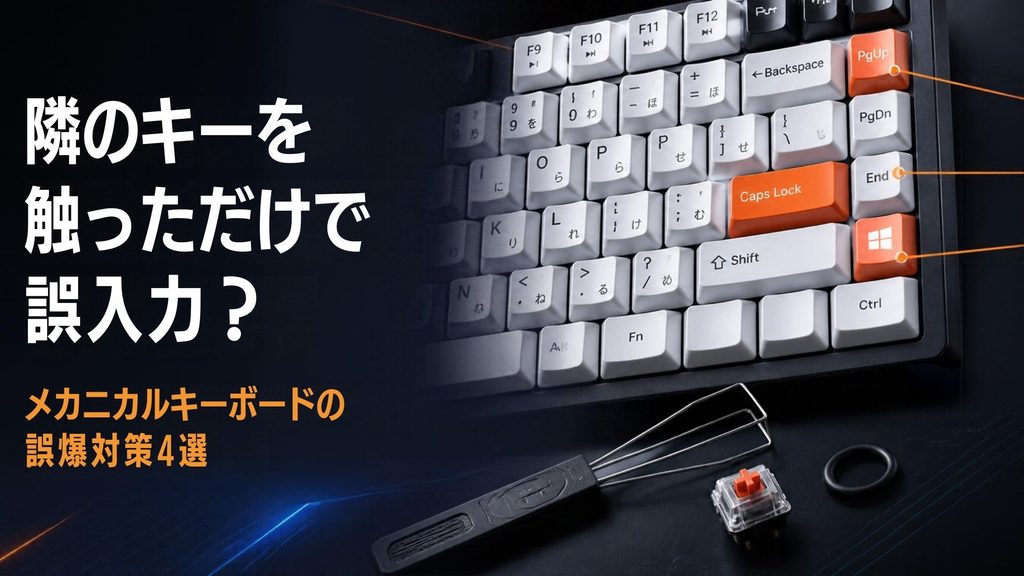
キーボードを変えてから、隣のキーに指が触れただけで文字が入る。ゲーム中にWinキーやCaps Lockを誤爆する。そんな悩みを抱えている人、意外と多いのではないでしょうか。
この記事では、隣のキーに触れて起きる誤入力の対策を「スイッチの重さ」と「反応する深さ」の2つから紹介します。さらに一歩踏み込んで、「キースイッチそのものを外す」方法まで解説。自分の症状に合いそうなものから試してみてください。
なぜ隣のキーを押してしまうのか
メカニカルキーボードは、メンブレン式より「軽い力で」「浅い位置で」反応するものが多いです。これが誤入力の原因に。主な理由は次の3つです。
- スイッチが軽い
赤軸などのリニア軸は45g前後で反応するため、指を置いた重みだけで入力されることがあります - 反応する位置が浅い
一般的なスイッチは2mm前後、ゲーミング向けはさらに浅め。かすっただけでも入力されやすくなります - キーが高い
キートップまでの高さがあるぶん手首が反りやすく、指先の位置が安定しにくくなります
つまり対策の方向性は、「反応しにくくする」か「そもそも触れても反応しないようにする」かの二択。手首の高さが原因なら、パームレストで高さをそろえるだけでも改善します。
よくある例:US配列の右端列を誤爆する
65%や75%サイズのUS配列キーボードは、EnterやBackspaceのすぐ右にPgUp・PgDn・Home・Delなどの列が並んでいます。この「一番右の列」こそ、誤入力の大きな原因です。
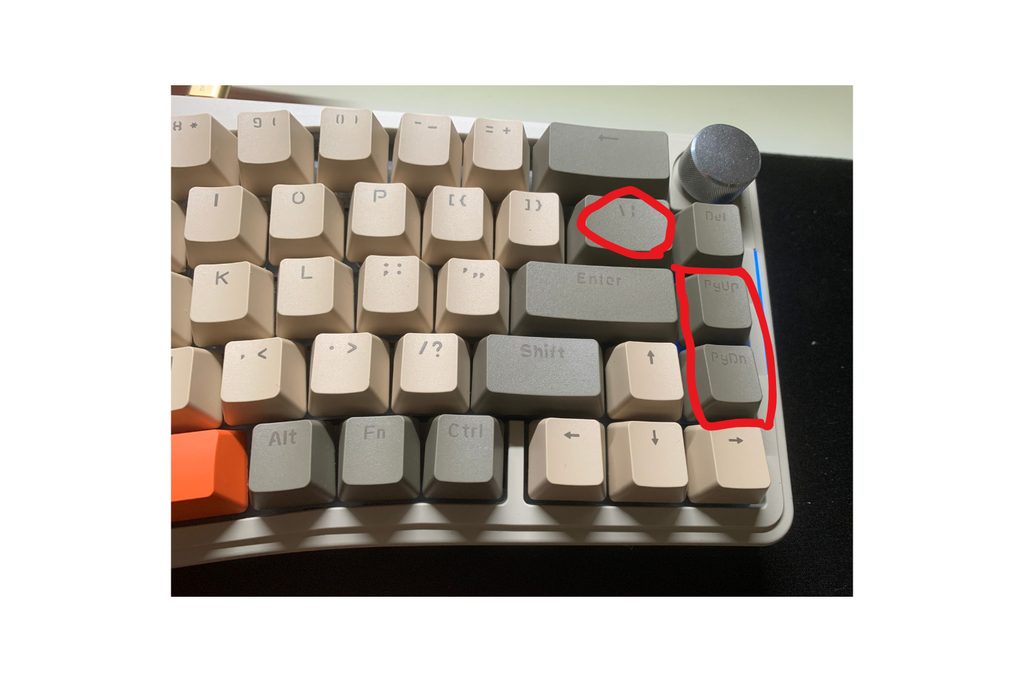
私の場合、以前使っていたHHKBはEnterキーが最右列にある配列でした。そのせいで「右端を叩けばEnter」という感覚が指に残っていて、乗り換えたキーボードではEnterの右隣にあるPgUpを何度も押してしまうんです。文章を書いている途中でカーソルがどこかへ飛んでいくので、地味にストレスがたまります。
このパターンの原因は「スイッチが軽い」ことより「前の配列の癖」。なので、次のような対策が効きます。
- PgUpにEnterを割り当てる
誤爆してもEnterとして機能するので、HHKBの感覚のまま打てます。PgUpはFnキーとの組み合わせに移せば失いません - PgUpのスイッチを外す
右列を使わないなら、これが一番確実(詳しくは対策4で) - PgUpだけ重いスイッチにする
押した瞬間に「違うキーだ」と気づけます - 右列が離れた配列を選ぶ
買い替えるなら、メイン部分と右列の間に隙間があるモデルを選ぶと誤爆しにくくなります
対策1:重めのスイッチに交換する
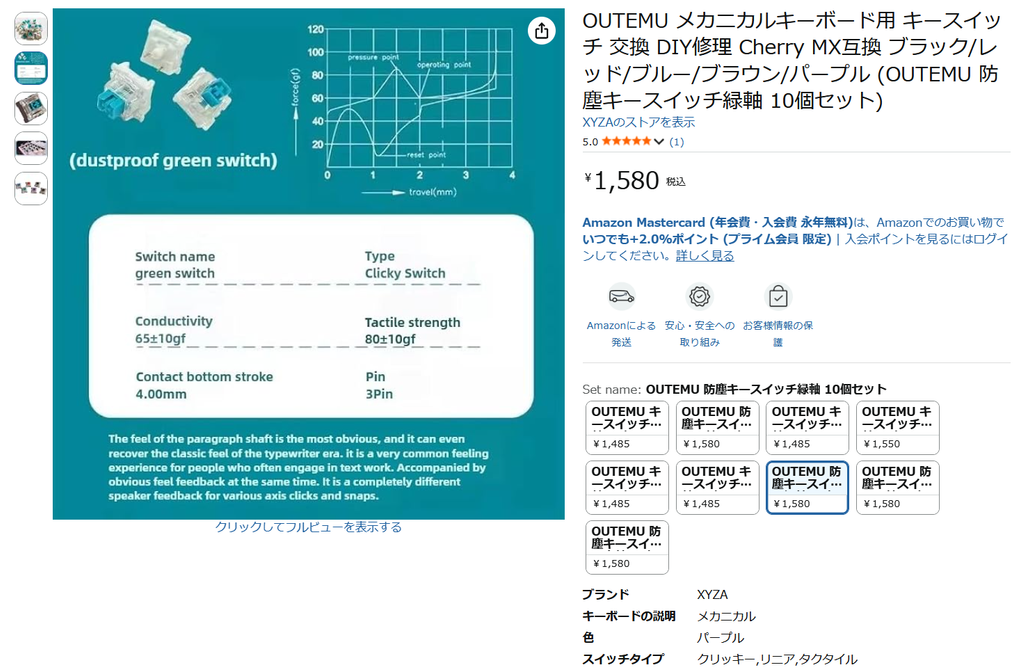
軽く触れただけで入力されるなら、まずはスイッチの重さ(押下圧)を見直しましょう。赤軸(45g前後)から60g前後の黒軸などに変えると、指を乗せただけでは反応しにくくなります。なかには80gの緑軸なんてものも。
- ホットスワップ対応なら、誤爆しやすいキーだけ重いスイッチに差し替えることも可能です
- タクタイル軸(茶軸など)は「コクッ」という手応えのあとに反応するので、押した自覚を持ちやすいのが特徴
- 重すぎると指が疲れるため、まずは数個だけ試してから全体を変えるのが安全です
重めの軸を探すときは、Amazonで買えるキースイッチを押下圧で並べ替えられる比較表も使ってみてください。
対策2:反応する深さ(アクチュエーションポイント)を深くする
磁気式(ホールエフェクト)キーボードなら、キーが反応する深さをソフトで調整できます。誤入力対策としてはかなり効果的。ちなみに私のキーボードはこのタイプではないので、この方法は使えません。
- 誤爆しやすいキーだけ反応位置を深く(例:3mm以上)して、よく使うキーはそのままにできます
- 通常のメカニカルスイッチは反応位置が固定なので、この方法は磁気式限定です
対策3:キースイッチを外して物理的に無効化する
「絶対に使わないのに誤爆するキー」は、スイッチごと抜いてしまうのが一番確実です。ソフトの設定と違って、PCを変えてもOSを入れ直しても効果はそのまま。
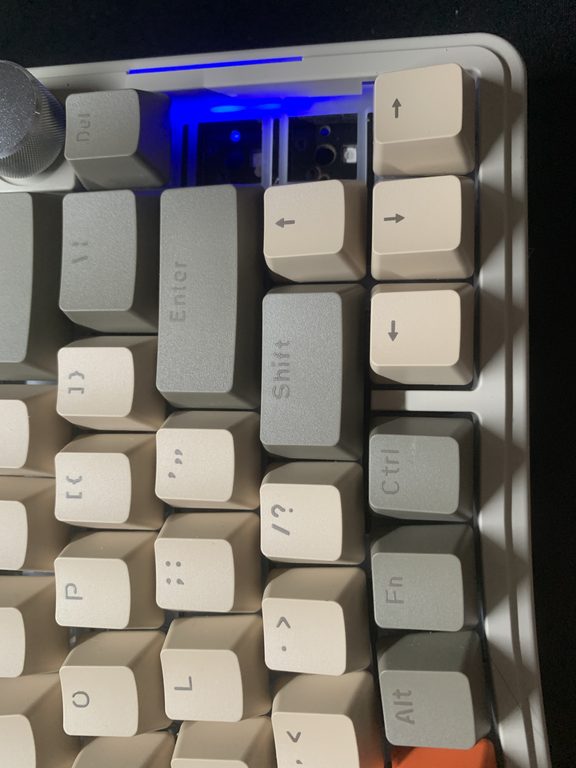
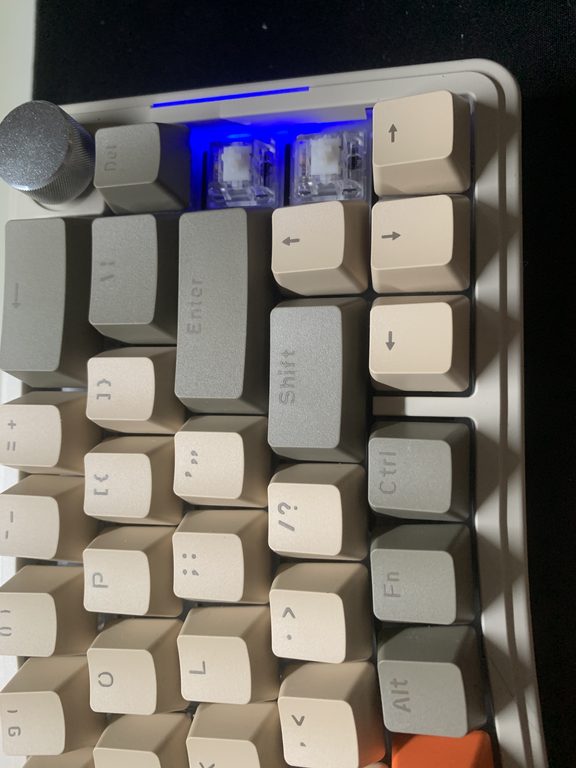
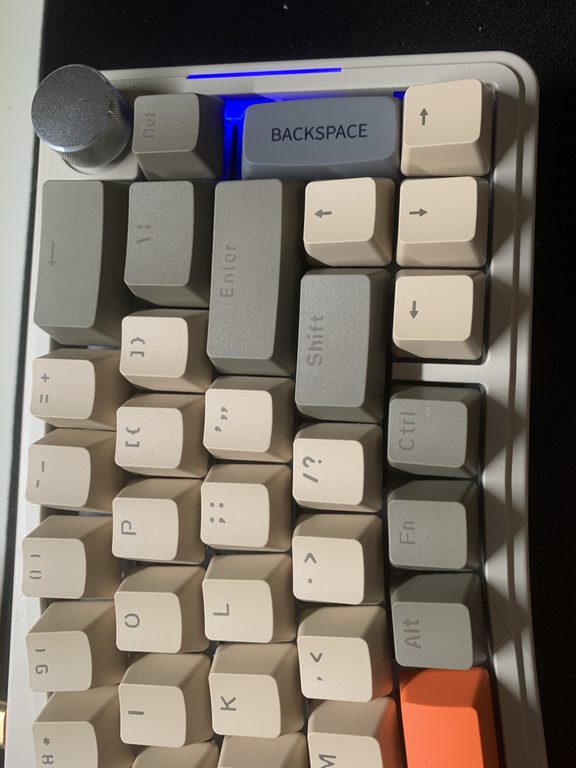
左はキーキャップだけを外した状態、中は軸も外した状態、右はほこりが入らないように、余っていた2.0Uのキーキャップを置いた状態です。
前提:ホットスワップ対応か確認
この方法を手軽にできるのは、工具なしでスイッチを抜き差しできる「ホットスワップ対応」のキーボードだけです。非対応の場合ははんだ除去が必要になり、基板を傷めるリスクもあるのでおすすめしません。製品ページや付属品に「スイッチプラー」があれば、ほぼホットスワップ対応と考えてOKです。
外し方
- 念のためUSBケーブルを抜く(無線なら電源を切る)
- キーキャッププーラーでキーキャップを真上に引き抜く
- スイッチプラーでスイッチ上下の爪を挟む
- まっすぐ真上に引き抜く(斜めに引くとソケットやピンを傷めます)
- 外したスイッチとキーキャップは、元に戻すときのために保管しておく
外すのに向いているキー
- Caps Lock
- Windowsキー(特にゲーム中の誤爆対策に)
- 右端列のPgUp・PgDnなど(使わない人の場合)
- JIS配列の「カタカナひらがな」「変換」「無変換」など、使わない人には不要なキー
注意点
- 穴が空いた見た目になる:スイッチがないとキーキャップも付けられず、そこからほこりも入りやすくなります
- 周りのキーの打ちやすさが変わる:たとえばCaps Lockを抜くと、左小指でAキーを探る位置感覚がずれることも
- 大きいキーは要注意:Shiftやスペースなどスタビライザー付きのキーは、外すと見た目も感触も大きく変わります
- 抜き差しは最小限に:繰り返すとソケットが緩んだり、戻すときにピンを曲げたりする原因に
- 保証に注意:ホットスワップ非対応ではんだを外すと、メーカー保証の対象外になることがほとんどです
スイッチを外すか、ソフトで無効化するか
見た目を気にしないなら「外す」。たまに使うかもしれない、あるいは見た目も大事という人は「ソフトで無効化」がおすすめです。ソフトなら、WindowsはPowerToysのKeyboard Manager、MacはKarabiner-Elements、QMK/VIA対応キーボードはVIAで設定できます。
| 比較項目 | スイッチを外す | ソフトで無効化 |
|---|---|---|
| 確実さ | 物理的に押せないので確実 | 設定次第(ソフト未起動だと効かないことも) |
| 別のPCでの効果 | そのまま有効 | QMK/VIA以外はPCごとに設定が必要 |
| 見た目 | 穴が空く | 変わらない |
| 元に戻す手間 | スイッチを差し直す | 設定を戻すだけ |
| 対応キーボード | ホットスワップ対応のみ | ほぼすべて |
| 別機能への割り当て | できない | できる(例:PgUp→Enter) |
まとめ
隣のキーの誤入力対策は、「反応しにくくする」か「使わないキーをなくす」かの2つに分かれます。
- よく使うキーで誤爆する → 重めのスイッチ、反応位置の調整(磁気式)
- 使わないキーで誤爆する → スイッチを外す(ホットスワップ対応なら)か、ソフトで無効化
- 前の配列の癖で誤爆する → 誤爆するキーに、本来押したかった機能を割り当てる
まずはお金も手間もかからない「ソフトでの設定変更」から試してみてください。それでも気になるようなら、スイッチの交換や取り外しを検討するのがいいと思います。
コメント