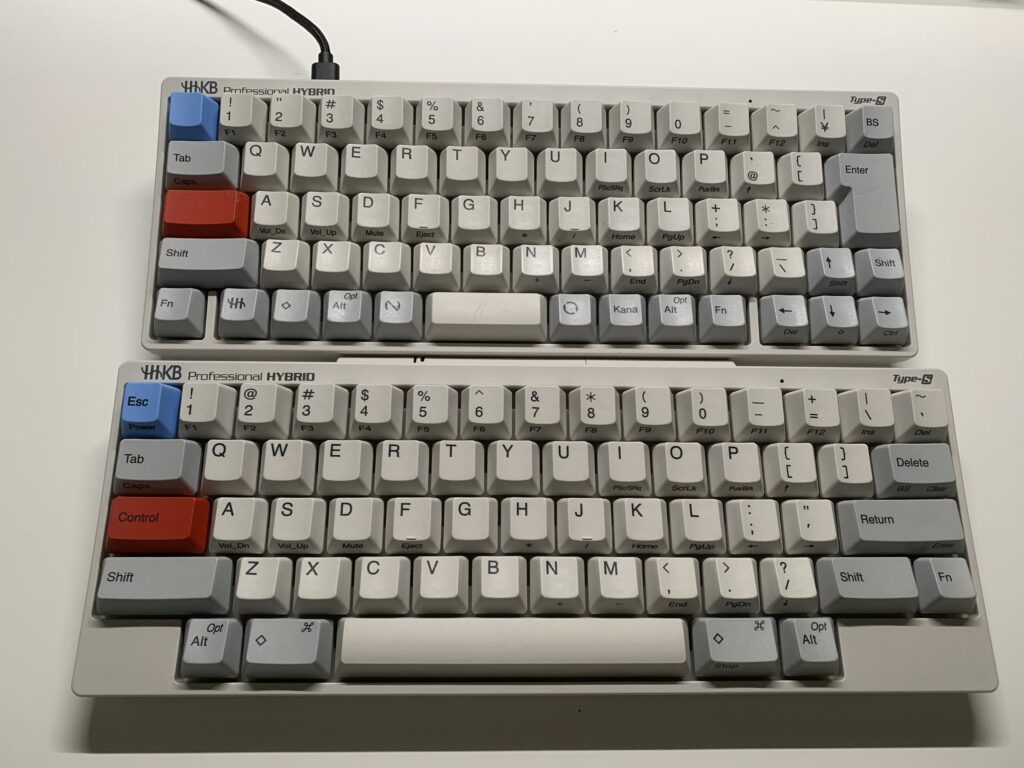
私はHHKBをJIS配列とUS配列の2台持っている。
なぜ2台も持っているのかというと、「あっちのほうが使いやすそう」と気になって仕方なかったからだ。
HHKBを買う前は、キーボードへのこだわりなんてほとんどなかった。それでもHHKBに惹かれたのは、こんな評判を聞いたからだ。
- 静電容量無接点方式で壊れにくい
- キータッチ(打鍵感・打鍵音)が神
- キー配置をかなり自由にカスタマイズできる
- プログラマーから大絶賛されている
沼にハマる前に最高峰と言われるキーボードを買っておけば、この先ほかのキーボードを気にせず生きていけるんじゃないか。そう思って高いHHKBを選んだ。
ところが、2台持っている時点で、きっちり沼にハマっているのは明らかだ。
結論から言うと、HHKBが私にとって最高だったかというと、そんなことはない。 不満は多いけれど、高かったから惰性で使っている。愛情なんて特にない。
これからHHKBを買おうか迷っている人の参考になればと思い、私のHHKB遍歴をここに残しておく。
最初に買ったのはJIS配列
最初に買ったのはJIS配列だった。
英語配列を使ったことがなかったし、十字キーのないキーボードを使いこなせる自信もなかった。3万円を超える高級キーボードで失敗はできないので、無難にJIS配列を選んだ。
買ってから1年ほどは何の不満もなく、最高に使いやすいキーボードだと喜んで使っていた。今思うと、あの頃は迷いもなく文章を書けて幸せだったのかもしれない。
HHKBの楽しみのひとつにキーマップの変更がある。自分好みにカスタマイズできるツールが標準で用意されていて、直感的で使いやすい。
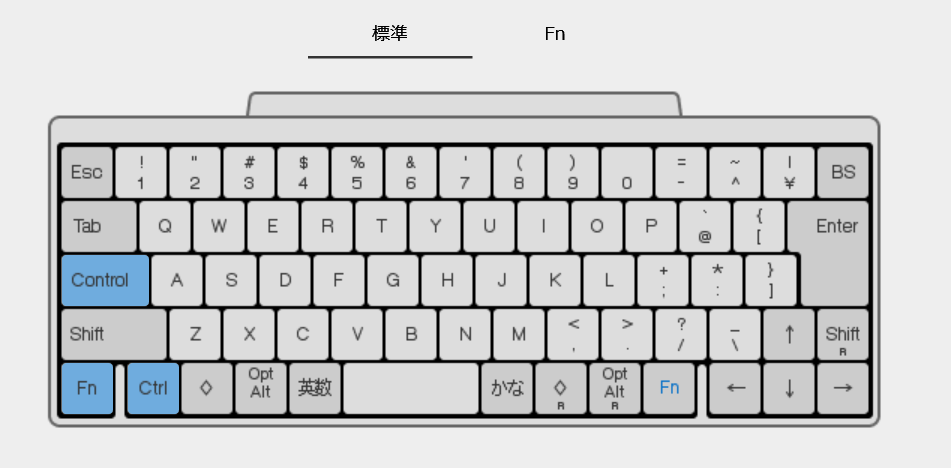
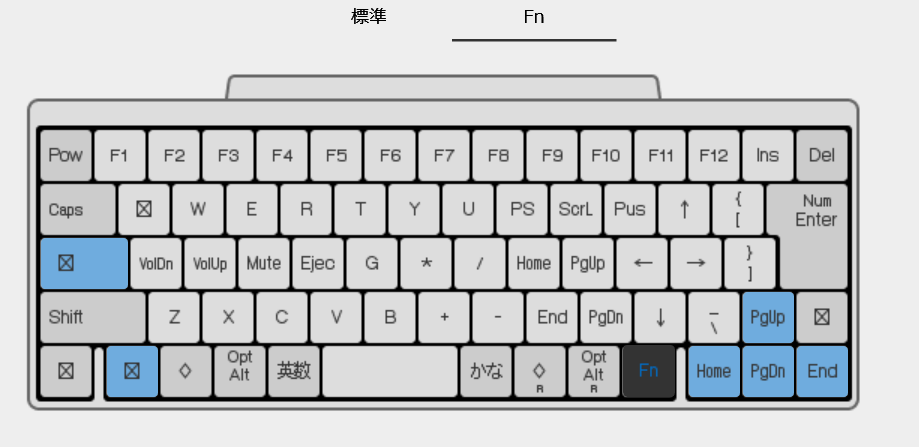
「最高のキーマップ」を検索して試すのが趣味のようになっていた。ところが調べれば調べるほど、「HHKBが本領を発揮するのはUS配列」という意見がとにかく多い。いつの間にか「JISは邪道なのでは」と思い込むようになり、US配列に手を出してしまった。
US配列を買って分かった不便さ
少しでも安く買い、合わなければ売ればいいと思って、メルカリでUS配列を購入した。
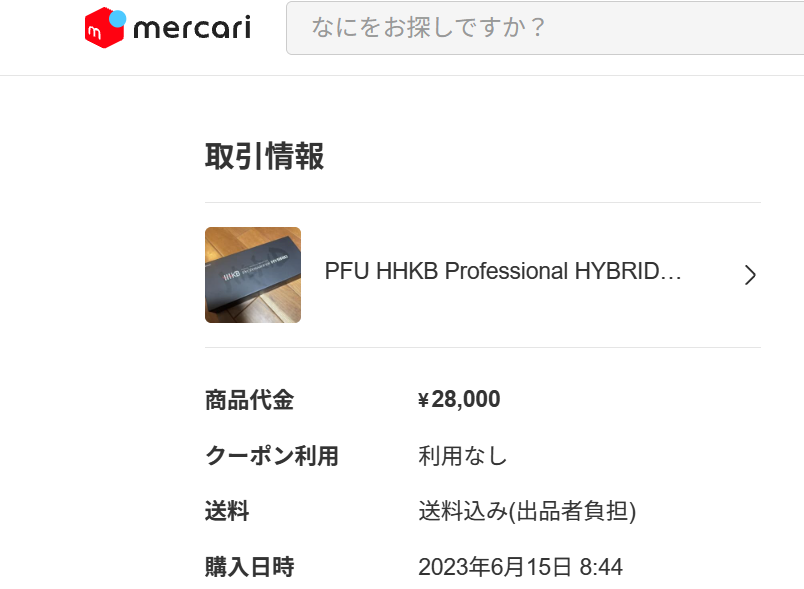
当然ながら十字キーはなく、普段の操作にはFnキーとの組み合わせが欠かせない。HHKBらしい使い方ができるのは、やはりUS配列だと思う。
ただ、「HHKBらしい使い方」が自分にとって使いやすいかは別の問題だ。結論として、US配列は私には合わなかった。というか、使いこなせなかった。
十字キーは百歩譲ってFnでなんとかなる。それはいい。
問題は、HomeとEndを思った以上に使っていたことだ。
- 行末に移動する:
Fn + End - 行頭に移動する:
Fn + Home - 範囲を選択してコピーする:さらに
Shiftも追加
よく使う操作ほど、同時に押すキーが増えていく。この現実がきつかったが、しばらくは我慢して使っていた。
刻印と違うキーマップが覚えられない
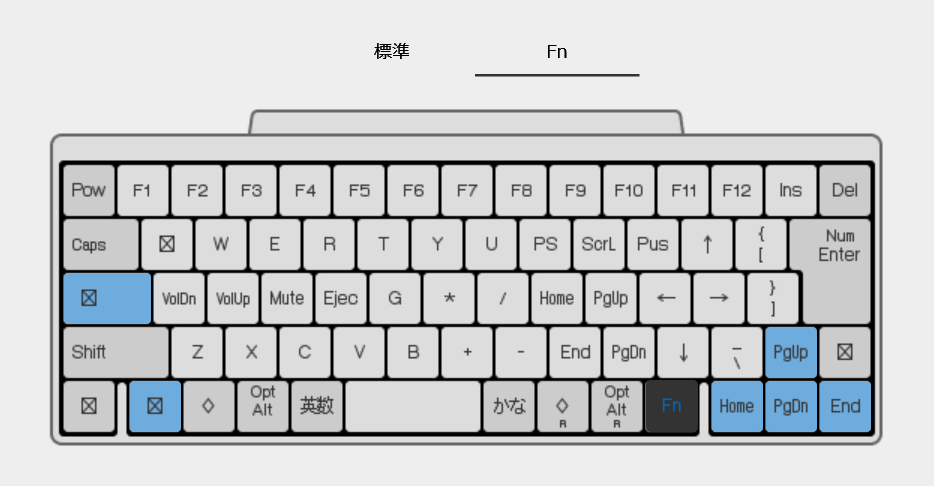
キーマップを変えれば、よく使うキーを押しやすい位置に置ける。でも、私は複雑な割り当てを覚えられなかった。
理由は単純で、キーボードを見ながら打つことが多いからだ。特に記号や制御キーは、ほぼ手元を見て押している。
刻印と違う機能を持つキーがあると混乱する。だから覚えられないし、ちょこちょこ設定を変えるとなおさら覚えられない。頭では分かっていても、指が違うキーを押してしまう。
キー操作は頭で考えず直感的にできてこそ、速く打てるものだと思う。配置を覚えきれていない状態で文章を書くと、桁違いのストレスがかかる。
だから、刻印されているキーは基本そのままにしておきたい。明日になったら覚えていないかもしれないからね。
無刻印キーキャップを使うって選択肢もあるんだけど、HHKBのキーキャップって高いんだよね……。そこまでするくらいなら、刻印どおりでいいやと思えてしまう。
つまり私は、HHKBの強みであるFnキーとキーマップを使いこなせない人間なのだと実感した。
押下圧45gで指が疲れるので35gに交換した
HHKBで長文の記事を書いていると、妙に指が疲れることが多かった。
個人的には、MacBookのような薄いキーボードのほうが打ちやすい。指を横に滑らせるように、流れるように文章が打てるからだ。
一方、HHKBはノーマルプロファイルなので、1キーごとにしっかり押し込む力が要る。楽にタイピングできているとは、お世辞にも言えない。
だって、指が攣りそうなんだもん。
ロープロファイルなら楽なのかな?とも思ったが、別のキーボードを買う気はなかった。試行錯誤の末、HHKBを改造して押下圧を下げる方法を知り、DES-DOMES CARROTSの35gに交換した。
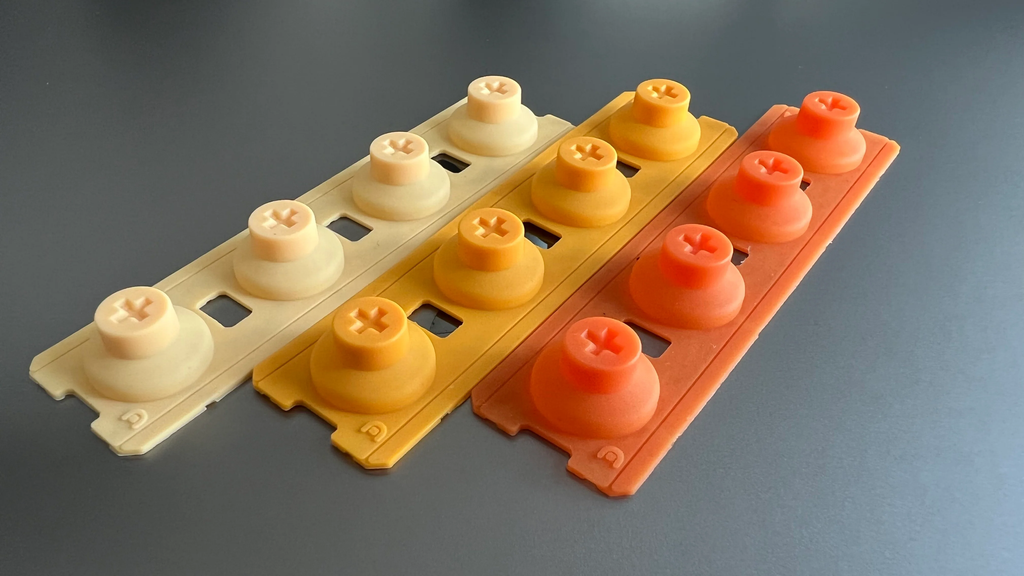
ラバードームの交換にはHHKBの分解が必要で、メーカー保証が受けられなくなるらしい。売るのも難しくなる。それでも試したい気持ちは抑えられず、US配列のラバードームを交換した。
結果、替えてよかったと思う。押下圧がかなり下がり、軽いタッチで入力できるようになった。
その反面、キーが軽すぎて入力ミスは増えた。ここはトレードオフだと思うが、文章を書く作業は圧倒的に楽になった。
結局JIS配列に戻した
ラバードームを替えても、US配列はやはり使いにくかった。十字キーがあったほうが便利なのは間違いないので、結局JIS配列に戻した。
ところが、JIS配列はラバードームを替えていないのでキーがクソ重い。とてもじゃないけど、連続で入力できない体になってしまったのだ。
そこで、US配列からラバードームを取り出し、JIS配列に移植した。1台の分解から組み立てまで1時間ほどかかるので、2台で約2時間の作業だ。今も35gにしたJIS配列を使っている。
US配列でFnキーを使っていたのは、ほぼ十字キーのためだけだった。JIS配列に戻した今は、Fnキーをほとんど使わずに過ごしている。
USとJISを何度往復したか分からないが、そのたびにこの移植作業をしている……。
キースイッチを交換するだけで済むメカニカルキーボードのほうが、性格的に向いているのかもしれない。
だから多分、私はHHKBじゃなくてもいいんだと思う。
これからHHKBを買おうか検討している人へ
最後に、私の失敗から言えることを3つだけ。
- 十字キーで迷っているなら、その悩みは現実になる。 たぶんあなたも、Fnキー操作が面倒になる。
- キーボードを見ながら打つなら、キーマップは使いこなせない可能性が高い。 刻印と違う割り当ては想像以上に覚えにくい。
- 長文を書くなら押下圧も気にしてほしい。 45gで指が疲れるなら、ラバードーム交換という手はあるが、保証は受けられなくなる。
HHKBは安い買い物ではないし、一度買えばしばらく使い続けることになる。よく考えて、自分に合ういい買い物をしてほしい。
コメント