XMアフィリエイトの登録は3分ほど、迷うのは名前と住所のローマ字くらいです。
- 登録の画面が英語だけで、名前や住所をどう書けばいいか分からない
- 紹介者のリンクから登録しないと、どうなるのか不安
そう思って、登録の画面を開いたまま手が止まっていても大丈夫です。入力する所さえ分かっていれば、続きはすぐに終わります。
私も登録したときは、住所のローマ字でいちばん手が止まりました。コンサルしていた53人の中にも、登録や乗り換えの手続きで迷った人が12人いました。
この記事では、2026年11月の登録画面に合わせて、用意するものから登録が終わるまでを順番に紹介します。
登録の前に用意するのは、メールアドレス・ブログ・住所のローマ字・電話番号
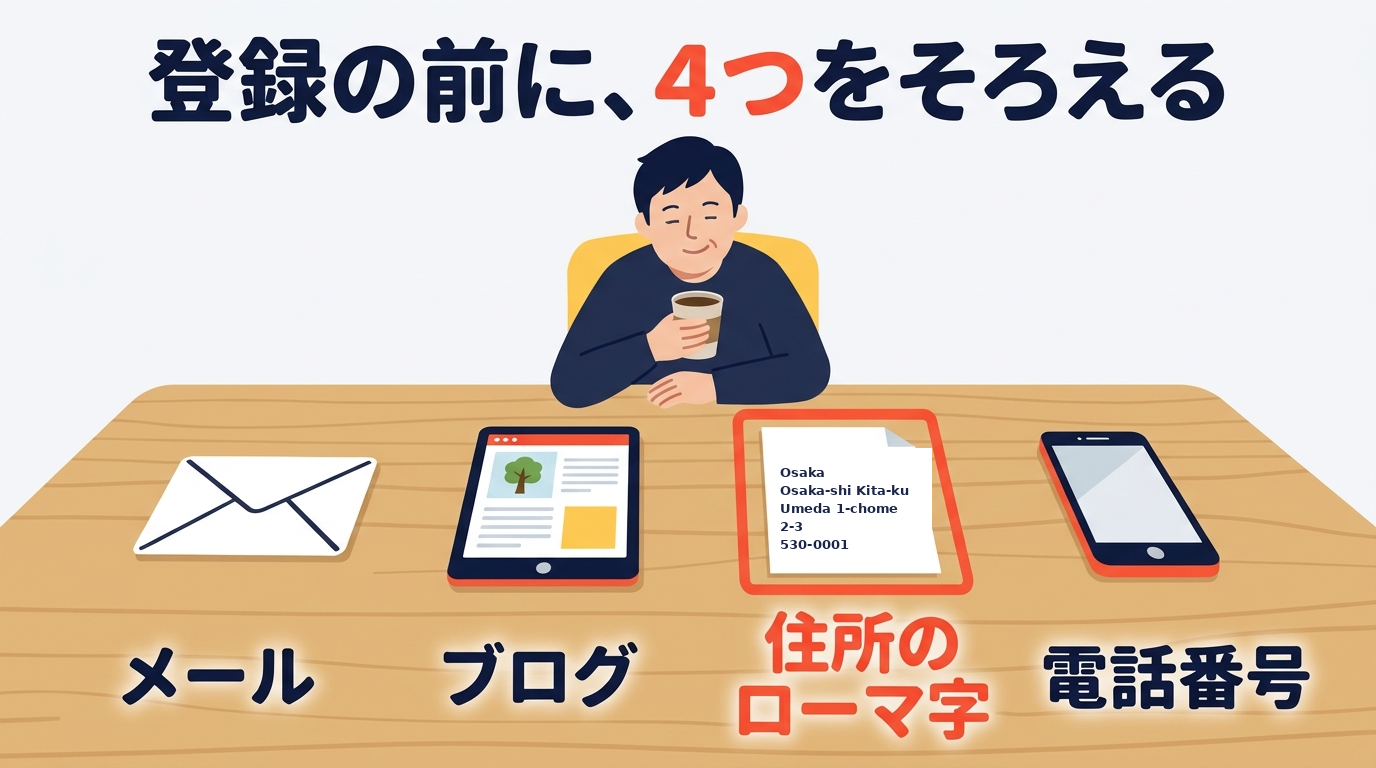
登録の画面を開いてから探しはじめると、途中で手が止まって、そのまま閉じてしまいがちです。先に次の4つを手元にそろえておけば、一気に最後まで進められます。
- メールアドレス:XMからの連絡が届くので、ふだん見ているもの
- ブログのURL:「ウェブサイト」の欄に入れます。まだブログがなくても登録できます
- 住所のローマ字:都道府県から番地までを、アルファベットで書いたもの
- 電話番号:ふだん使っている番号
この中でいちばん時間がかかるのは住所のローマ字なので、ここだけ先にメモ帳に書き出しておくと楽です。書き方の例はこのあと紹介します。
ブログがまだない人は、先にブログを用意しておきましょう。やり方は「XMアフィリエイトのブログの始め方」にまとめています。
紹介者のリンクから登録すれば、あとで紐づけを頼む手間がかからない
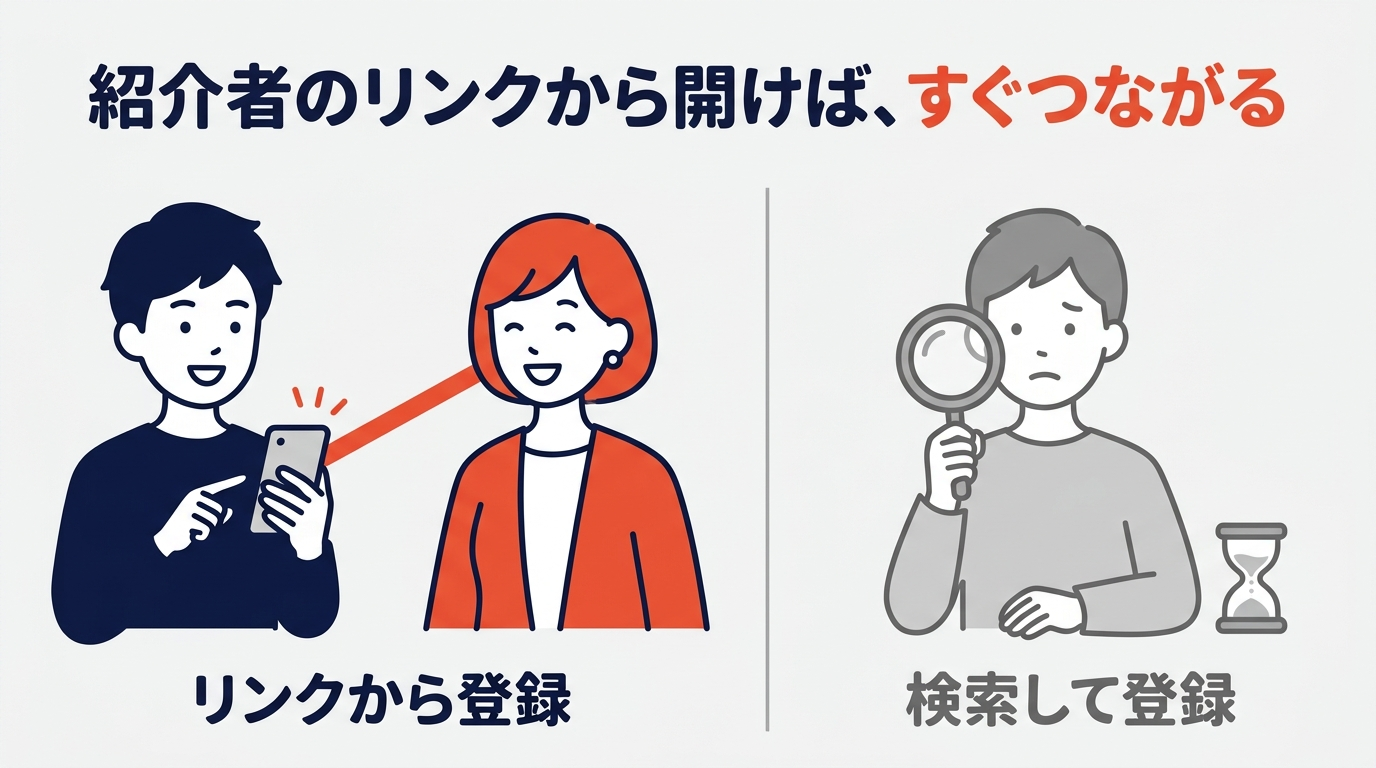
XMのパートナー登録では、どのリンクから登録したかで紹介者とのつながり(紐づけ)が決まります。XMのサイトを検索して登録すると、どの紹介者ともつながらないまま終わってしまいます。
実際に、私のリンクから登録したつもりなのに、私のパートナー画面に出てこなかった人がいました。そのときは登録したメールアドレスからXMの担当者に連絡してもらい、あとから紐づけてもらえました。
けど返事を待つあいだは何も進められないので、最初からリンク経由で登録するほうがずっと早いです。
リンクを開いたら別のページに移らず、その画面のまま登録を終えるのが確実です。登録が終わったら出てきたIDを紹介者に伝えて、紹介者の画面に出ているかを見てもらうと安心です。
紐づけが不安なら、こちらからどうぞ。私の紹介リンクなので、押すとそのまま登録の画面が開きます。
\ 3分で登録できる! /
登録の手順は、紹介者のリンクを開いて5つの欄を上から埋めるだけ
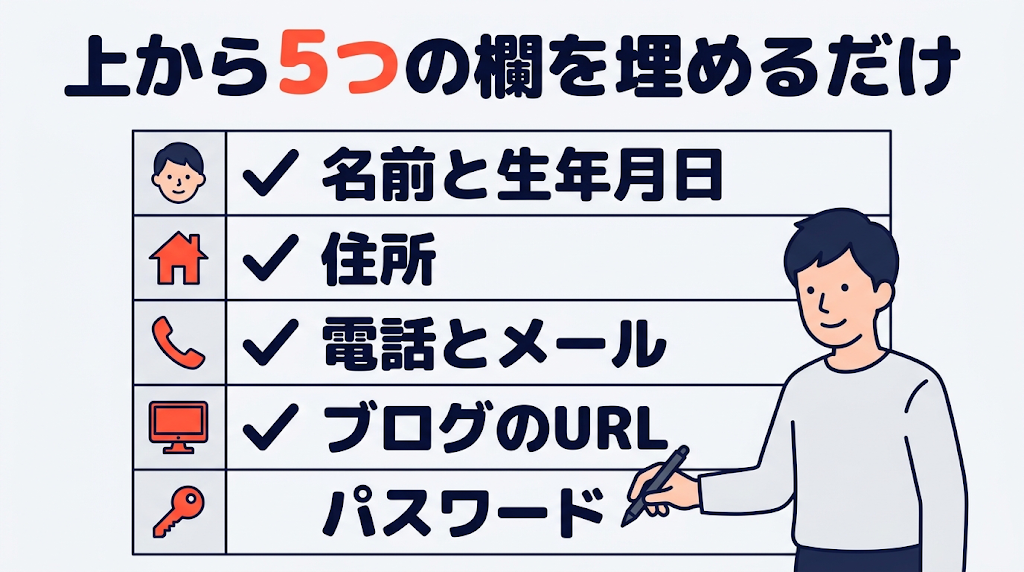
紹介者のリンクを開くと、「パートナー口座の登録」という画面が出てきます。上に「英語のアルファベット文字のみを用いてフォームを完成させて下さい。」とあるとおり、ここから先はアルファベットと数字で入れていきます。
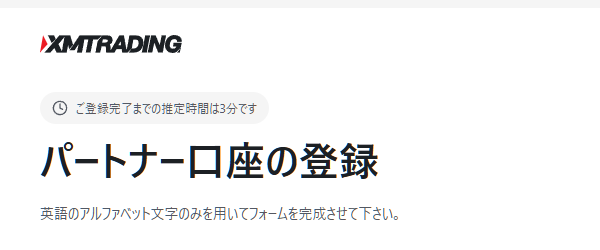
①個人情報:名と姓、生年月日
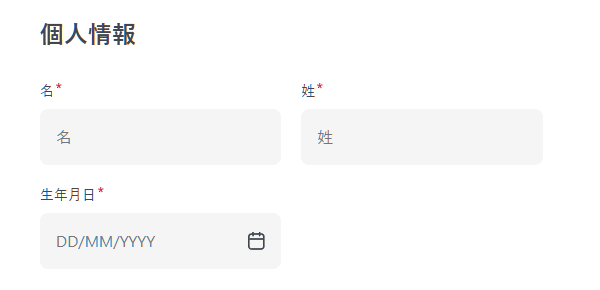
| 欄 | 入れるもの | 例(山田太郎さん、1985年4月3日生まれ) |
|---|---|---|
| 名 | 下の名前 | Taro |
| 姓 | 名字 | Yamada |
| 生年月日 | 日/月/年の順 | 03/04/1985 |
日本語の順番のまま、名の欄に名字を入れてしまいやすいので一度見直しておきましょう。
②住所の詳細:都道府県から番地まで
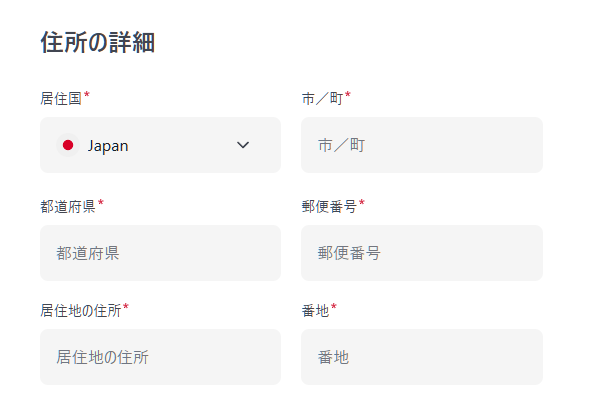
居住国は Japan を選んで、都道府県・市/町・郵便番号・居住地の住所・番地を入れていきます。日本の住所とは書く順番が逆になりますが、下の例を見ながら入れれば大丈夫です。
住所の書き方の例(大阪府大阪市北区梅田1丁目2-3の場合)
- 都道府県:Osaka
- 市/町:Osaka-shi Kita-ku
- 郵便番号:530-0001
- 居住地の住所:Umeda 1-chome
- 番地:2-3(マンション名と部屋番号があれば、そのあとに続ける)
2017年にXMの担当者に聞いたときも、報酬を取引口座に移すには登録の情報がそろっている必要があるという答えでした。
③連絡先情報:電話番号とメールアドレス
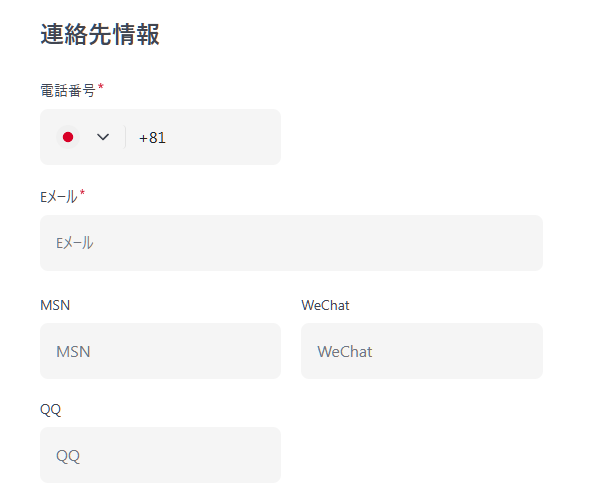
電話番号の欄には国番号の +81 がもう入っているので、うしろに最初の0を取った番号を入れます。090-1234-5678 なら 9012345678 です。
MSN・WeChat・QQは海外のチャットアプリの欄なので、使っていなければ書くものはありません。
④ビジネス情報:ウェブサイトにブログのURL
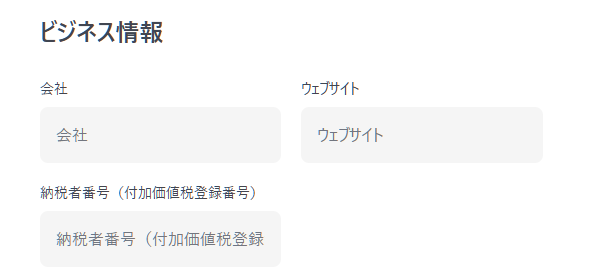
ウェブサイトの欄には、紹介に使うブログのURLを入れます。まだブログがない人は、空のままでも登録できます(2026年11月にXMの担当者に確認)。会社と納税者番号は、個人で始めるなら書くものがないことが多い欄です。
⑤パスワードと利用規約
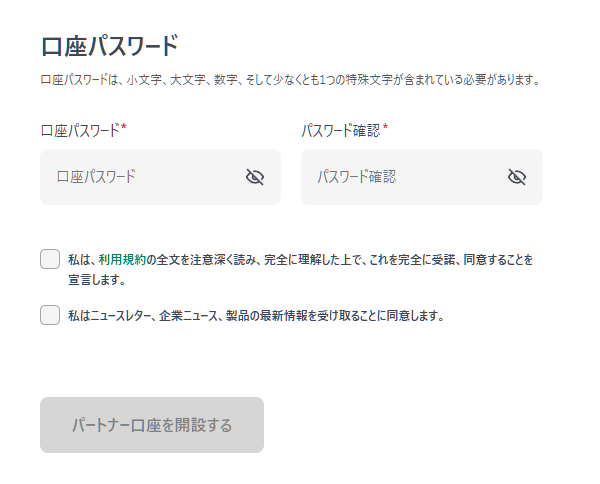
パスワードは、小文字・大文字・数字・記号(!や#など)をそれぞれ1つ以上まぜて作り、確認の欄にも同じものを入れます。パートナーの画面に入るときに使うので、忘れないように控えておきましょう。
最後に利用規約に同意するチェックを入れて(ニュースレターは好みで)、「パートナー口座を開設する」を押せば登録は終わりです。
登録でつまずきやすいのは、英語の入力・前の登録・IDの3つ
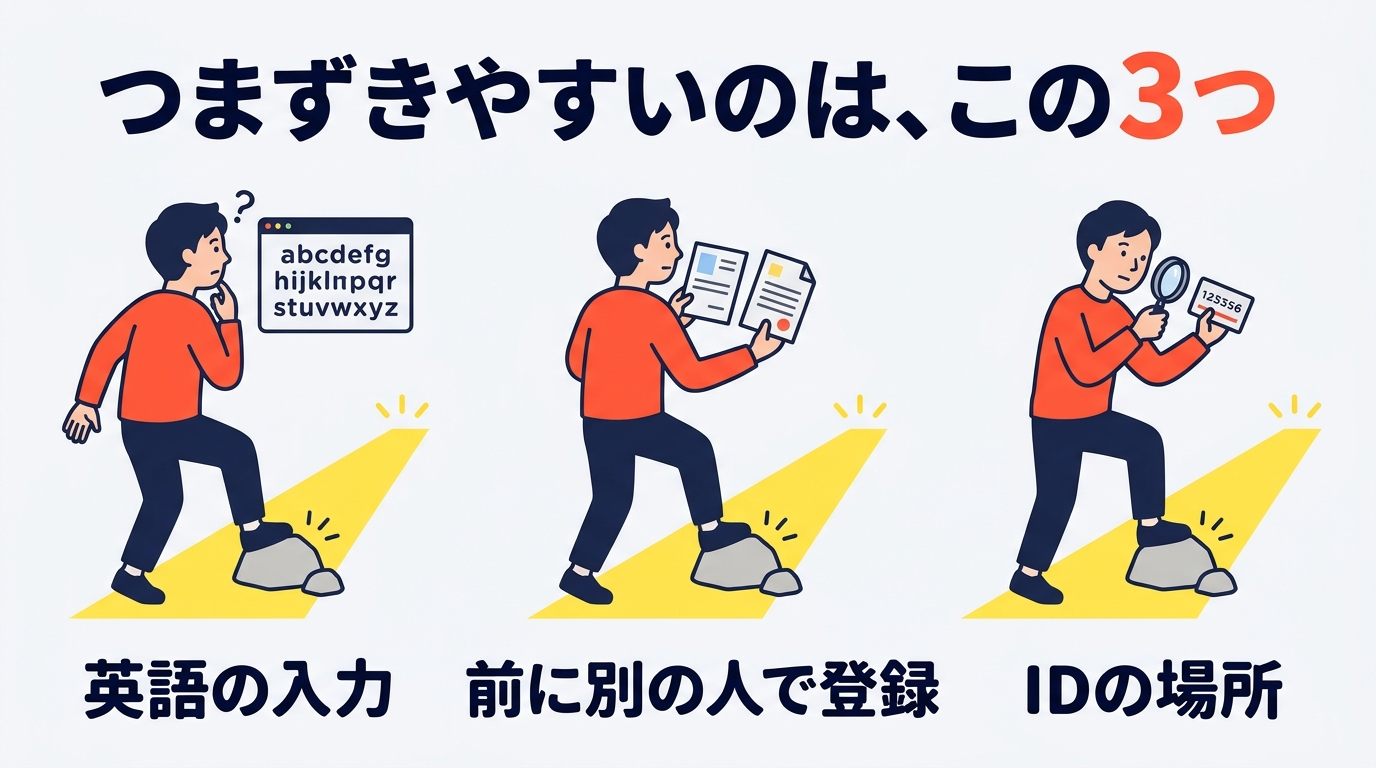
どれも、コンサルしていた人から実際に受けた相談です。知っていれば、その場で片づきます。
英語の入力が不安で、画面を閉じてしまう
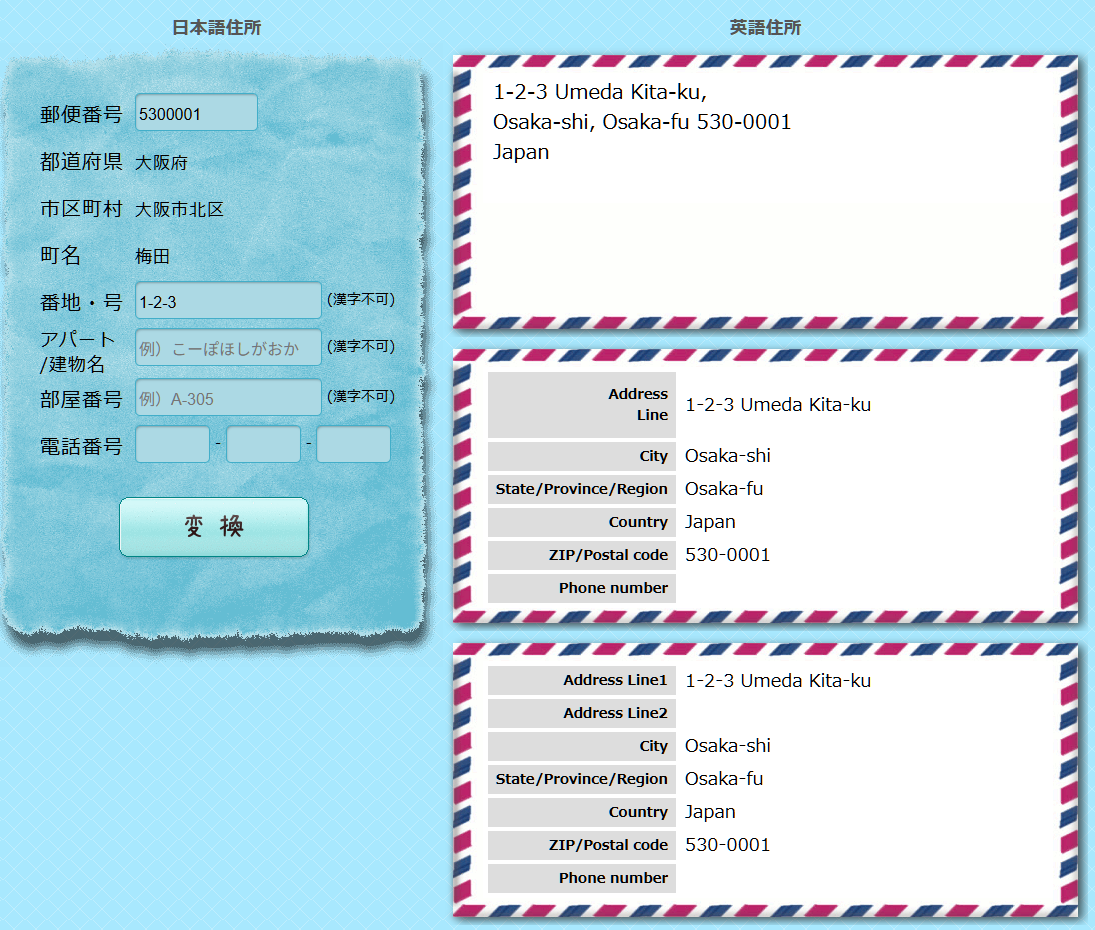
住所をどう書けばいいか分からないときは、君に届け!のような住所の変換サイトを使うと楽です。日本の住所を入れると英語の書き方に直してくれるので、それを見ながら欄に入れていけば迷いません。
ほかの紹介者のリンクで、もう登録していた
「既に登録してしまっていますが、再登録できるんでしょうか?」という相談は何度も受けました。パートナーの口座は1人1つで、2018年に私がXMの担当者に確認したときは、ほかの紹介者の下へ移すこともできないという答えでした。
紹介者を変えたいときは、今の口座を閉じてもらってから登録し直します。くわしい手順は「別の紹介者から乗り換える方法」の記事にまとめています。
どうしていいか分からないときは、お問い合わせから私に連絡ください。
登録が終わったあと、どれがIDか分からない
「IDの番号がこちらであっているか解らない」と聞かれたこともあります。IDは登録が終わったときに出てくる番号なので、その場でメモしておくと迷いません。
IDの場所や本人確認の書類など、登録した日にやることは、最後に紹介する記事に順番どおり書いています。
まとめ
XMアフィリエイトの登録は、次の順番で進めれば迷わずに終わります。
- メールアドレス・住所のローマ字・電話番号と、あればブログのURLを先にそろえる
- 紹介者のリンクを開いて、その画面のまま登録する(あとで紐づけを頼まずに済む)
- 名と姓の順番、生年月日の順番、電話番号の最初の0に気をつけて入力する
- 登録が終わったら、IDを紹介者に伝えて紐づけを確かめる
登録にお金はかからず、入力も3分ほどです。自分のトレードの経験を書いてみたい方なら、登録したその日から始められます。
登録が終わったら、次は「XMパートナーの登録後にやること」を確かめておきましょう。
XMアフィリエイトで稼ぐまでの全体の流れは、「XMアフィリエイトのやり方」の記事でまとめています。
まだパートナー登録をしていない方は、こちらのボタンから登録できます。
\ 3分で登録できる! /
私のリンクから登録した人には、XMの記事をClaudeと書くための特典をお渡ししています。特典の中身はこちら
コメント