
Claude Codeは、ターミナルを使わなくてもデスクトップアプリで始められます。
- 始め方を調べると、ターミナルにコマンドを打ちこむ説明ばかり出てくる
- 黒い画面が苦手で、それだけで手が止まる
そう思っていても大丈夫です。デスクトップアプリなら、ボタン1つでClaude Codeに切り替えられます。
この記事では、デスクトップアプリでClaude Codeを開いて最初の作業を頼み、変更を確かめて受け入れるまでを順番に紹介します。
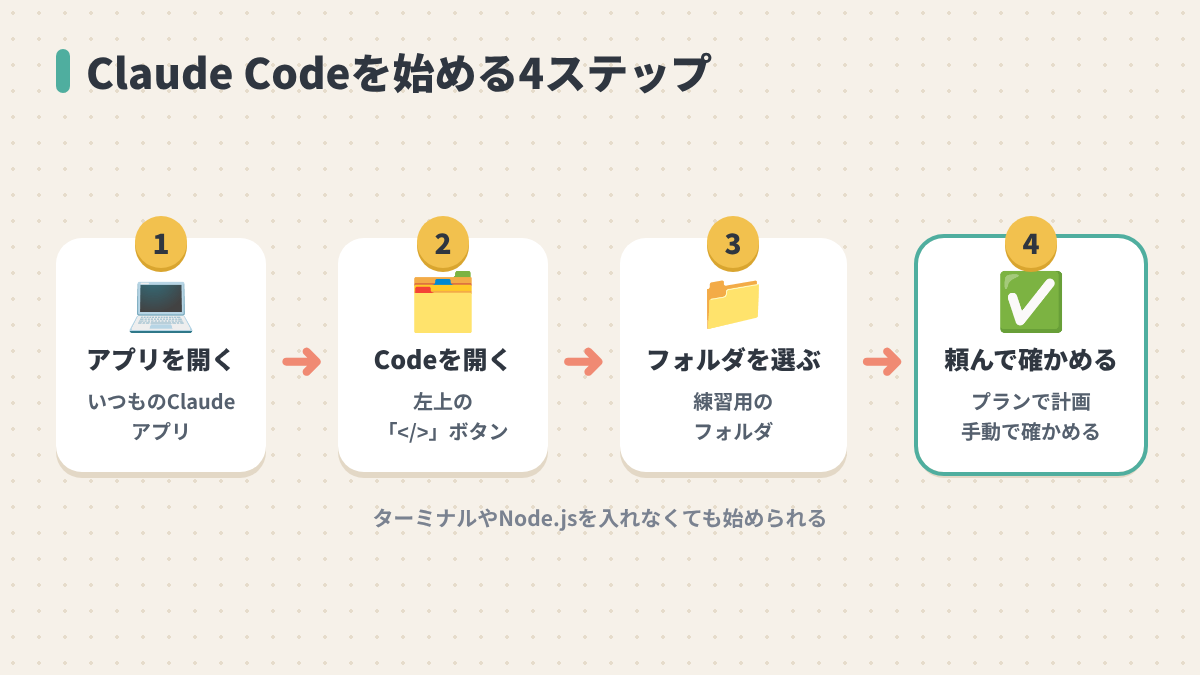
始める前に用意するのは、有料プランとデスクトップアプリと練習用のフォルダ
Claude Codeは無料プランでは使えません。最初にプランを確かめておくと、Codeに切り替えたときに慌てずに済みます。
Claude Code には Pro、Max、Ultra、Team、または Enterprise サブスクリプションが必要です。
出典:Claude Code ドキュメント「デスクトップアプリを始める」(2026年11月時点)
どれも有料プランで、チャットで使っている契約のままClaude Codeも使えます。そのほかに用意するのは、次の2つです。
- Claudeのデスクトップアプリ(Mac・Windows)
- 練習用の空のフォルダ(デスクトップなどに「claude-練習」のような名前で作っておく)
Claude Codeは選んだフォルダの中のファイルを書き換えるので、最初から仕事の書類が入ったフォルダを選ぶと、何が変わったのか分かりにくくなります。公式でも、小さなものから始めるようすすめています。
よく知っている小さなプロジェクトから始めてください。Claude Code が何ができるかを見る最速の方法です。
出典:Claude Code ドキュメント「デスクトップアプリを始める」(2026年11月時点)
ここでいうプロジェクトは、作りたいもののファイルが入ったフォルダのことで、チャットの「プロジェクト」とは別のものです。
「</>」でCodeに切り替えて、練習用のフォルダを選ぶ
すでにデスクトップアプリでチャットを使っているなら、新しく入れるものはありません。まだの人は、公式サイトからMac用かWindows用をダウンロードして入れ、いつものアカウントでサインインします。
デスクトップアプリには Claude Code が含まれています。Code タブを使用するために Node.js または CLI をインストールする必要はありません。
出典:Claude Code ドキュメント「デスクトップアプリを始める」(2026年11月時点)
ここでいうCodeタブが、左上の「</>」のボタンのことです。Node.jsはプログラムを動かすための道具、CLIはターミナルで使う版のことで、どちらも入れなくて大丈夫です。
アプリを開いたら、左上にある「</>」のボタンを押すと、Claude Codeの画面に切り替わります。左どなりのボタンを押せば、いつものチャットに戻ります。
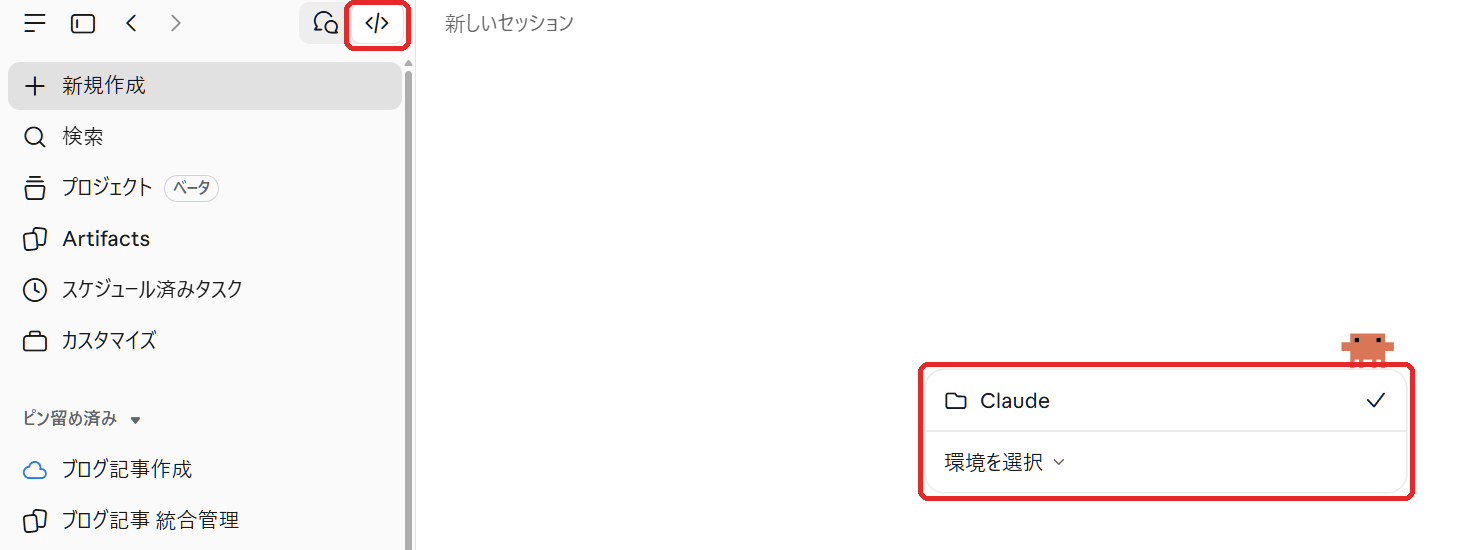
切り替えると、作業するフォルダの名前と「環境を選択」が入った枠が出ます。自分のパソコンで試すなら、次の順に選びます。
- 「環境を選択」を押して、「ローカル」の「このコンピューター」を選ぶ
- フォルダの名前のところを押して、最初に作っておいた練習用のフォルダを選ぶ
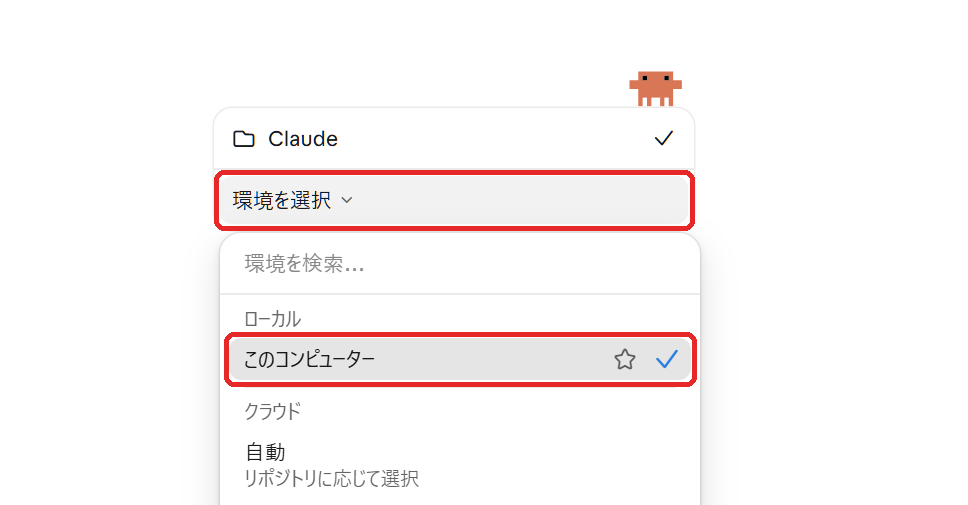
同じ一覧にある「クラウド」は、アプリを閉じても作業が続くように、クラウドで動かしたいときに選びます。最初は「このコンピューター」で十分です。
「プラン」で計画を見て、「手動」で変更を確かめる
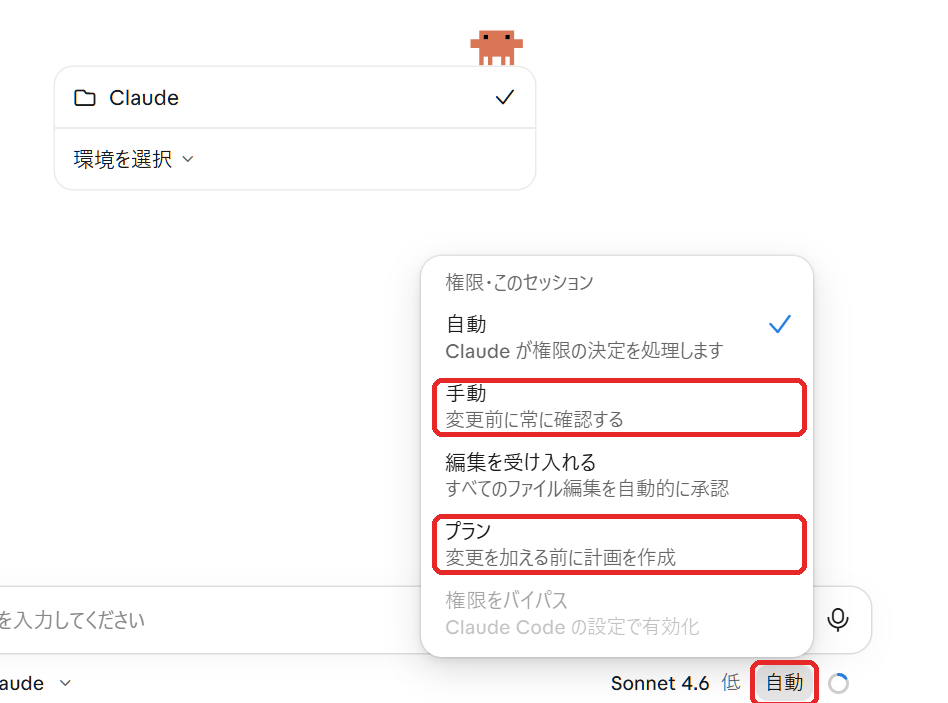
フォルダを選んだら、入力欄の右下にあるモードのボタン(「自動」などと出ているところ)を押して「プラン」を選び、作りたいものをそのまま書いて送ります。
毎月の売上を入れると、
グラフで見られる
簡単なWebページを作ってください。
むずかしい言葉は使わずに、
どう作るかを説明してください。
プランを選んでいるあいだ、Claudeはファイルを書き換えずに、どんなファイルを作って何を書くかの計画だけを返してくれます。
グラフの色や入れる項目など、気になる所があればこの時点で伝えておくと、作り直しが少なくて済みます。
プランや手動がどんなモードなのかは、前の記事でくわしく説明しています。

計画が思ったとおりなら、モードを「手動」に切り替えて「この計画で進めてください」と送ります。
「自動」のままだと、Claudeが判断して確認なしに進めることもあります。手動なら、ファイルを作ったり書き換えたりする前に変更の中身を見せて止まってくれるので、慣れるまでは手動が安心です。
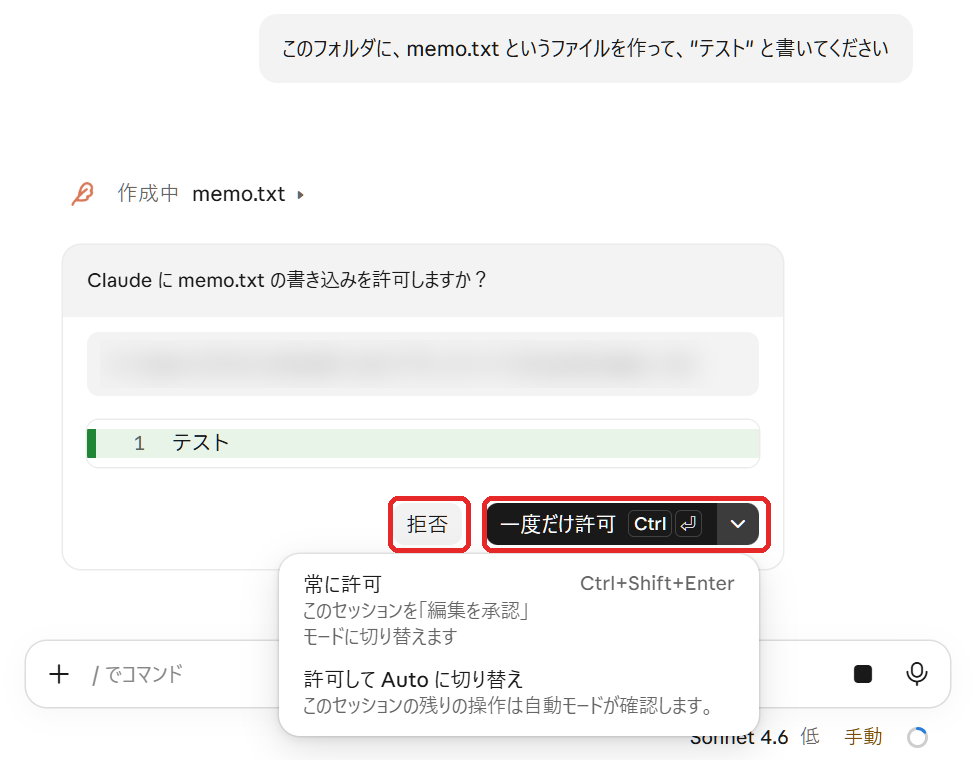
- 変更してよければ、「一度だけ許可」を押す
- ちがう所があれば「拒否」を押して、「グラフは棒グラフにして」のように直してほしい所を送る
- 途中で止めたいときは、入力欄の右にある「■」の停止ボタンを押す
できあがったら、練習用のフォルダを開いてみてください。Webページのファイル(名前の最後が「.html」のもの)ができていれば、ダブルクリックでブラウザに表示できます。
開き方が分からないときは、そのまま「どうやって開けばいい?」と聞けば教えてくれます。
うまく動かないときも、自分で直さなくて大丈夫です。「グラフが表示されない」のように見たままを伝えると、Claudeが原因を調べて直してくれます。
ターミナルで使いたい人は、インストール用の1行を打つ
開発に慣れていて、ふだんからターミナルを使う人は、ターミナル版のClaude Codeを入れることもできます。公式のクイックスタートにあるコマンドは次のとおりです。
curl -fsSL https://claude.ai/install.sh | bashirm https://claude.ai/install.ps1 | iex入れ終わったら、新しくターミナルを開いて「claude –version」と打ちます。
インストールが正常に完了すると、バージョン番号が表示されます。
出典:Claude Code ドキュメント「クイックスタート」(2026年11月時点)
うまくいかないときやほかの入れ方を知りたいときは、公式のクイックスタートに、エラーごとの直し方がまとまっています。
まとめ
- Claude Codeは有料プランで使え、デスクトップアプリで「Code」に切り替えれば、新しいソフトを入れなくても始められる
- 最初は「このコンピューター」で、練習用の空のフォルダを選ぶ
- 「プラン」で計画を見てから、「手動」で変更を1つずつ確かめて受け入れる
- ターミナルで使いたい人は、インストール用の1行を打って「claude –version」で確かめる
まずは練習用のフォルダで、小さなページを1つ作ってもらうところから試してみてください。
次の記事では、Claude Codeに毎回伝えたいことをまとめておく「CLAUDE.md」の書き方を紹介します。

コメント