画像は自分で描くな、中身を渡してAIに描かせろ。
「図解やアイキャッチを作ってみたけど、なんだかダサい」と感じていませんか。たとえば、こんな悩みです。
- 素材サイトで画像を探すだけで、時間がたってしまう
- 自分で作ると、文字を並べただけの地味な画像になる
- AIに頼んだら、記事と関係ない絵が出てきた
デザインが苦手でも大丈夫です。図解は記事の中身を渡してAIに描かせ、アイキャッチはデザインツールのAIに任せる。この使い分けだけで、伝わる画像が手早く作れます。
私も以前は、素材サイトで画像を買ったり自作しては「ダサい」と作り直したりしていました。今は図解の言葉をClaudeと決めて絵はGeminiに、アイキャッチはCanvaに任せて、時間も素材代も減りました。
図解とアイキャッチは、AIを使い分けると楽になる
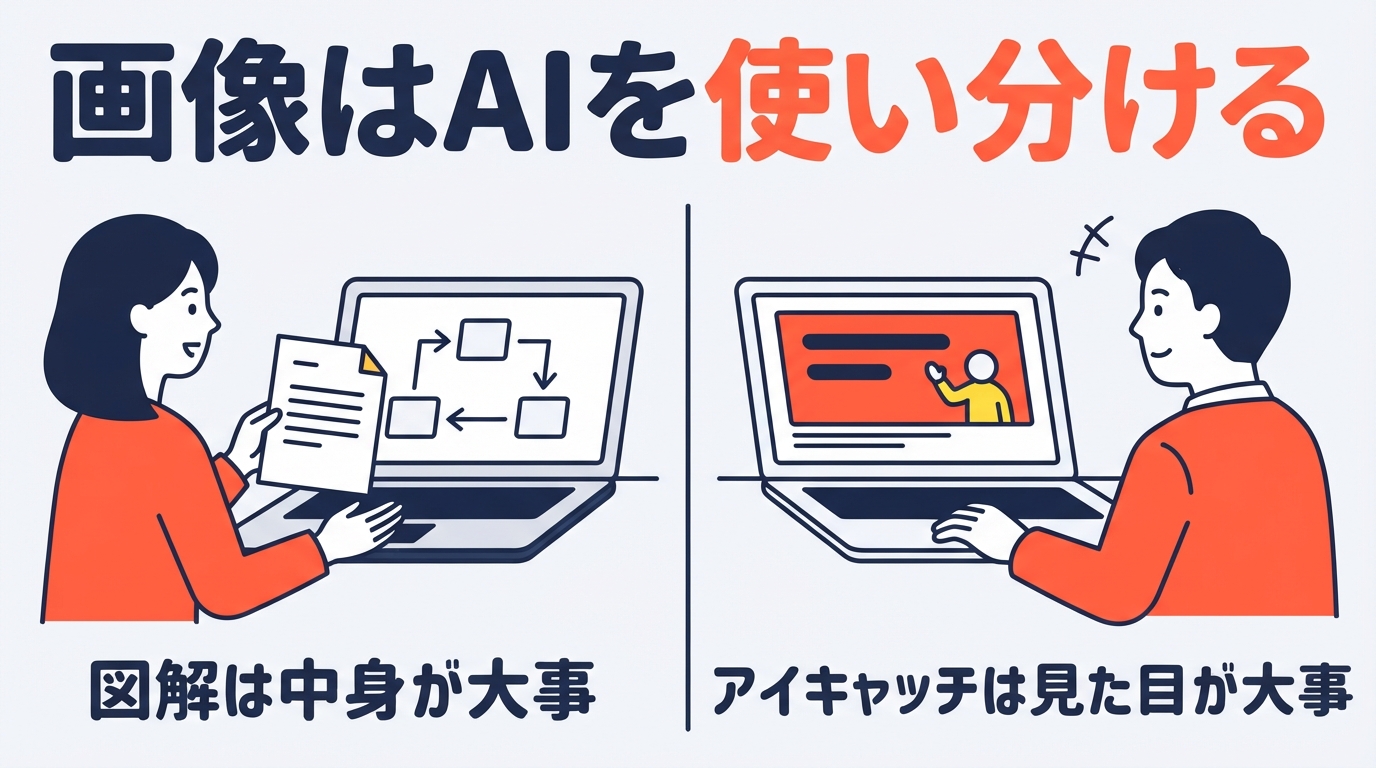
AIで画像を作るなら、図解とアイキャッチで使うAIを分けるのが近道です。どちらも「画像」ですが、求められるものがまるで違うからです。
図解に必要なのは、記事の中身が正確に伝わること。アイキャッチに必要なのは、記事一覧で目に留まる見た目です。1つのAIで両方をこなそうとすると、どちらかが中途半端になります。
| 作るもの | 向いているAI | 理由 |
|---|---|---|
| 図解の言葉と並べ方 | ClaudeなどのチャットAI | 本文から、言葉も順番もずらさず決められる |
| 図解の絵 | Geminiなどの画像生成AI | 人物の入った絵が得意。日本語の文字は崩れやすい |
| アイキャッチ | CanvaなどのデザインツールのAI | 配色や文字の置き方を整えてくれる |
私の場合は、図解の言葉はClaudeで絵はGemini、アイキャッチはCanvaです。この形に落ち着いてから、1記事の画像づくりがずいぶん楽になりました。
図解は、記事の中身を渡してAIに描かせる
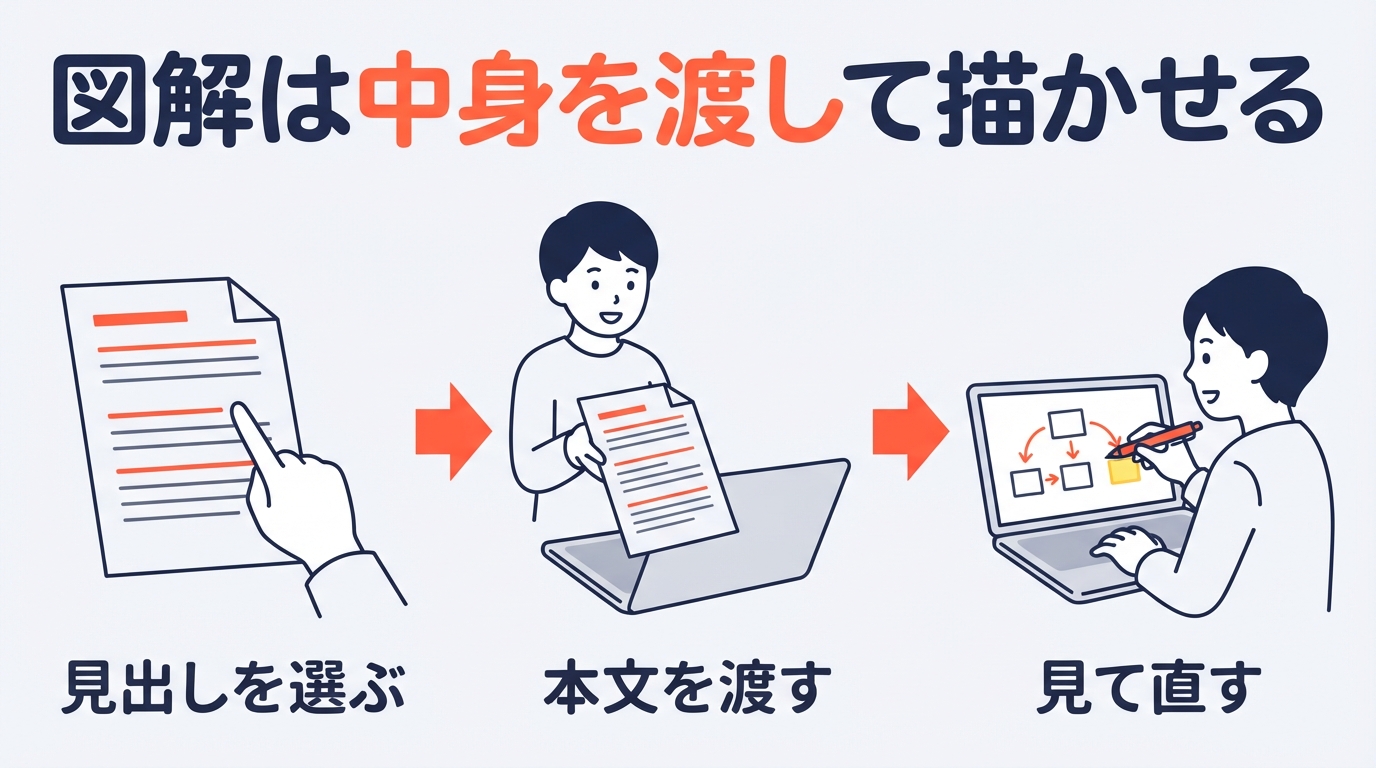
図解をAIに頼むときは、見出しの本文をそのまま渡して「これを図にして」とお願いするのがコツです。
私はまず、見出しの本文をClaudeに渡して、図に入れる言葉と並べ方を決めてもらいます。本文から取るので、言葉や手順の順番が記事とずれません。絵はそのあと、Geminiに描いてもらいます。
いきなり画像生成AIに「ブログの書き方の図」と頼むと、雰囲気はそれっぽいのに中身は記事と関係ない絵が出てきがちです。言葉を先に決めるのは、これを防ぐためです。
やり方は3ステップです。
- 図にしたい見出しを選ぶ:手順・比較・関係・数字のどれかが出てくる見出しが向いています
- 本文をClaudeに貼り、Gemini用の指示文を作ってもらう:図の型やサイズ、絵の見た目もここで伝えます
- 指示文をGeminiに貼って、描いてもらう:崩れた文字があれば、消すか書き直します
図が何枚もあるときは、全部の指示文を1回で貼ります。Geminiが1枚目を描いたら「次」と送ると、2枚目、3枚目と1枚ずつ描いてくれます。
指示文① 見出しの内容を図解にしてもらう
次の文章を、ブログに入れる図解にしたいです。
図に入れる言葉と並べ方を決めて、Geminiに貼る画像の指示文にしてください。
・サイズは横長16:9
・図の型は「手順(左から右へ)」
・文字は大きく、1つの枠に2行まで
・言葉は本文から取り、本文にないことは書かない
・絵は人物の入った線画で、色は紺と赤オレンジ
・図が何枚かあるときは、1回の返事で1枚だけ描き、「次」と送ったら次の1枚を描く。何枚かを1枚の画像にまとめない
(ここに見出しの本文を貼る)
「本文にないことは書かない」がポイントです。これがないと、AIが気をきかせて言葉を足してきます。
図の型(手順・比較など)の選び方は、次の記事で紹介しています。
アイキャッチは自作せず、デザインツールのAIに任せる
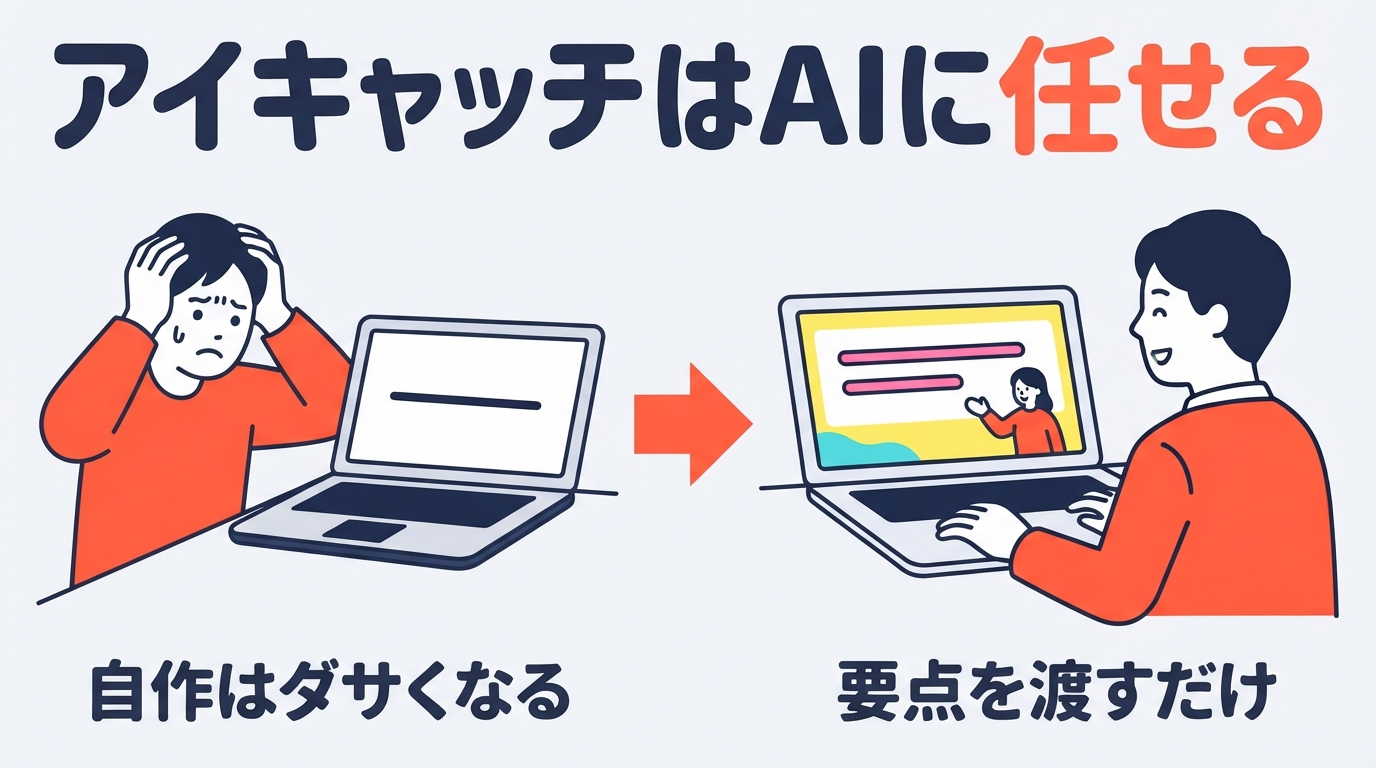
アイキャッチは、自分でデザインしようとせず、記事の要点だけ渡してデザインツールのAIに任せるのがおすすめです。
実は、このシリーズのアイキャッチも最初は自分で作っていました。文字だけのものや、アイコンを並べただけのものです。何パターン作っても並べてみると「ダサい」ので、結局全部作り直しました。
自作をやめてCanvaのAIに任せたら、一気に見栄えがよくなりました。配色や文字の置き方は、デザインツールのほうが上手です。私がやるのは、Claudeがまとめた要点と雰囲気を伝えることだけです。
指示文② アイキャッチを作ってもらう
ブログ記事のアイキャッチを作ってください。
・サイズは16:9(YouTubeのサムネイルと同じ形)
・大きく出す言葉:「〇〇」(記事のテーマ)
・強調したい一言:「〇〇」
・記事の要点:〇〇、〇〇、〇〇
・雰囲気:黒地に白い大きな文字、強調はオレンジ、右に記事の内容を表すイラスト
・スマホの小さいサムネイルでも読めるように、文字は大きく少なめに
雰囲気は、お手本にしたいYouTubeのサムネイルなどを思い浮かべて言葉にすると伝わりやすいです。
サイズや文字入れのコツ、WordPressへの設定までの手順は、次の記事にまとめています。
公開前に、中身のずれと著作権を確かめる
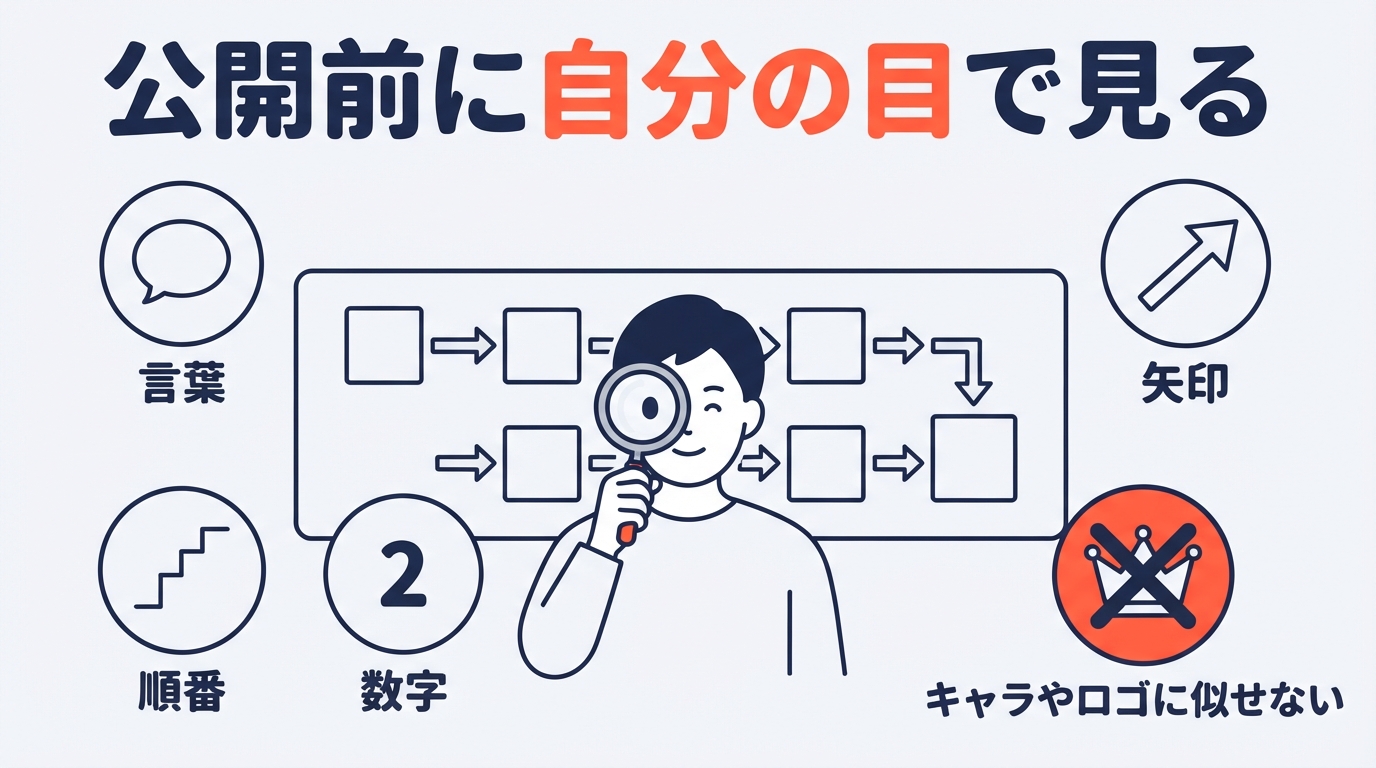
AIが作った画像は、公開前に必ず自分の目で見ます。まず見るのは記事の中身と合っているかです。見た目がきれいでも、中身がずれていたら読者を迷わせます。
ずれやすいのは、次の4つです。
- 言葉:本文と違う言い方になっていないか、文字が崩れていないか
- 数字:ステップの数や、サイズなどの数字が本文と同じか
- 順番:手順の並びが本文と同じか
- 矢印や強調:大事なところが目立っているか、矢印の向きは合っているか
見落としが心配なら、照らし合わせもAIに手伝ってもらいましょう。
指示文③ 図と本文がずれていないか確かめてもらう
この画像と、下の本文を照らし合わせてください。
言葉・数字・順番・矢印の向きで、本文と合っていないところを一覧にしてください。
直した画像はまだ作らなくていいです。
(ここに画像と本文を貼る)
最後の判断は自分でします。AIの「問題ありません」をそのまま信じないでください。
もう1つ見ておきたいのが著作権です。私は、実在のキャラクターやロゴに似せないことを自分の線引きにしています。
アニメのキャラクターや会社のロゴに似た画像は、AIで作ったかどうかに関係なく問題になりやすいです。私も、アイキャッチにロゴのようなものが入ってきたときは使わずに作り直しました。
あわせて、次の2つも見ておきましょう。
- 使うツールの利用規約:作った画像をブログ(商用)に使ってよいか
- 「〇〇風」の指示:特定の作品や作家の名前を出して似せようとしない
AIと著作権の考え方は、文化庁の「AIと著作権」のページにまとまっています。気になる人は一度読んでおくと安心です。
まとめ:図解は中身を渡して描かせ、アイキャッチは任せる
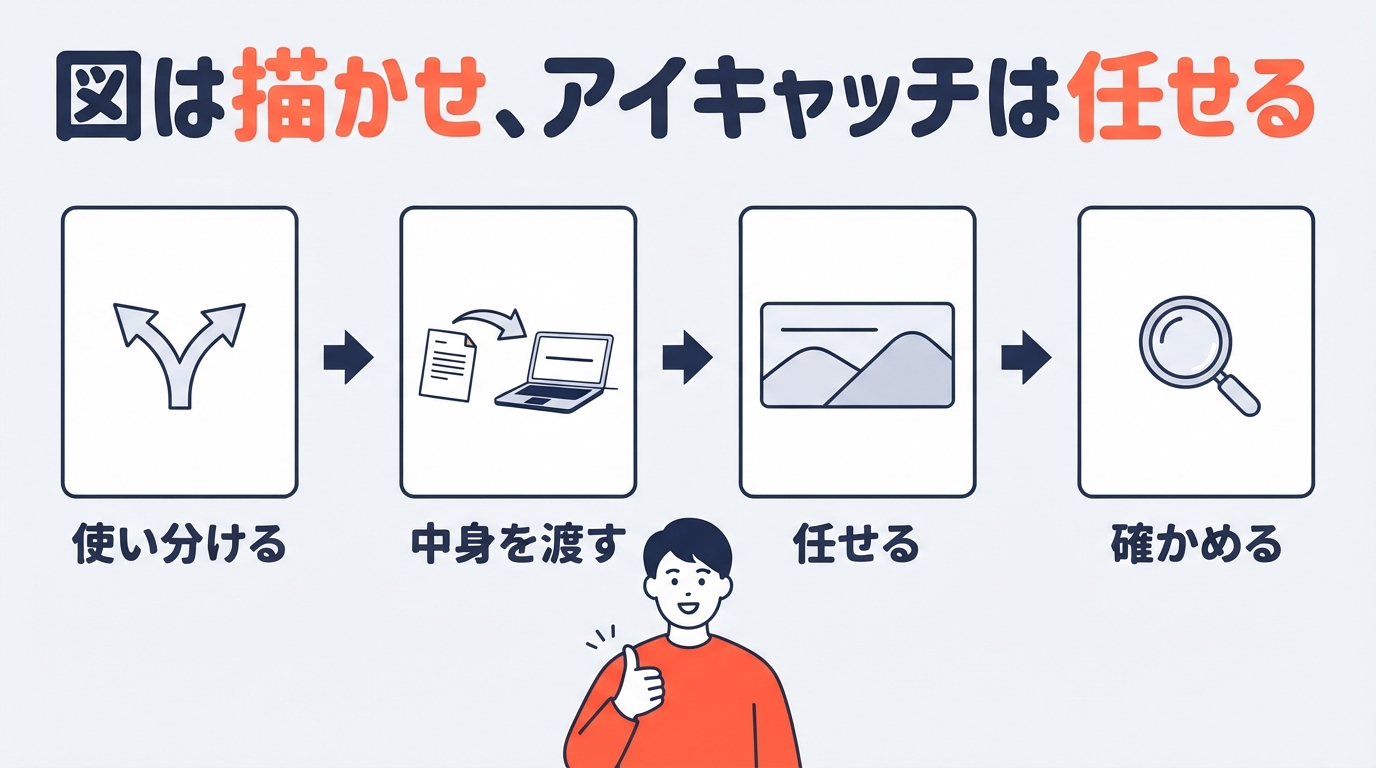
- 図解とアイキャッチは、使うAIを分ける
- 図解はClaudeで言葉と並べ方を決めて、Geminiに描かせる
- アイキャッチは自作せず、要点を渡してデザインツールのAIに任せる
- 公開前に、記事とずれていないか、実在のキャラやロゴに似ていないかを確かめる
デザインのセンスがなくても、伝わる画像は作れます。まずは今書いている記事の見出しを1つ選んで、指示文①で図にしてみてください。
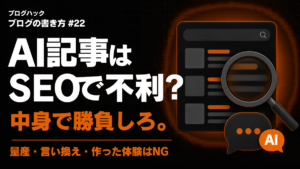
次の記事では、AIで書いた記事はSEOで不利になるのか、気をつけたいことと一緒に紹介します。
コメント