キーボードを変えてから、隣のキーに指が触れただけで文字が入ったり、ゲーム中にWinキーやCaps Lockを誤爆してしまう。そんな悩みを抱えている人は少なくないと思う。
この記事では、隣のキーに触れて起きる誤入力の対策を「スイッチの重さ」「反応する深さ」「Oリング」の3つと、さらに一歩踏み込んだ「キースイッチそのものを外す」方法までまとめて紹介する。自分の症状に合うものから試してみてほしい。
なぜ隣のキーを押してしまうのか
メカニカルキーボードは、メンブレン式より「軽い力で」「浅い位置で」反応するものが多く、それが誤入力の原因になる。主な理由は次の3つだ。
- スイッチが軽い
赤軸などのリニア軸は45g前後で反応し、指を置いた重みだけで入力されることがある - 反応する位置が浅い
一般的なスイッチは2mm前後、ゲーミング向けはさらに浅く、かすっただけでも入力されやすい - キーが高い
キートップまでの高さがあるため手首が反りやすく、指先の位置が安定しにくい
つまり、「反応しにくくする」か「そもそも触れても反応しないようにする」かが対策の方向性になる。手首の高さが原因なら、パームレストで高さをそろえるだけでも改善する。
よくある例:US配列の右端列を誤爆する
65%や75%サイズのUS配列キーボードは、EnterやBackspaceのすぐ右にPgUp・PgDn・Home・Delなどの列が並んでいる。この「一番右の列」が、誤入力の大きな原因になる。
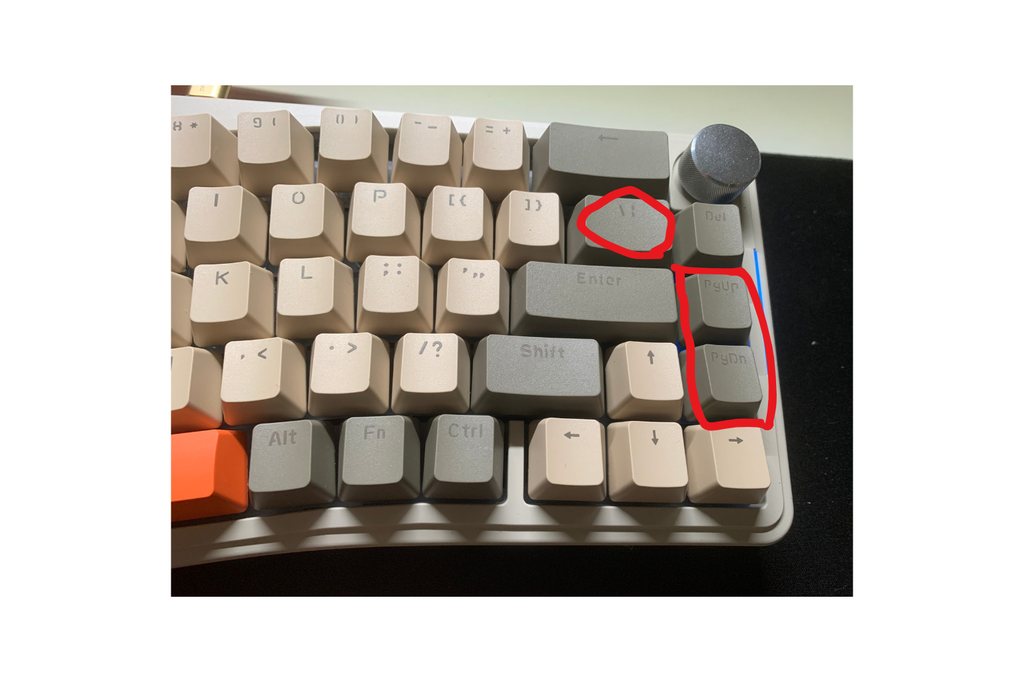
私の場合、以前使っていたHHKBはEnterキーが最右列にある配列だったため「右端を叩けばEnter」という感覚が指に残っていて、乗り換えたキーボードではEnterの右隣にあるPgUpを何度も押してしまう。文章を書いている途中でカーソルがどこかに飛ぶので、地味にストレスがたまる。
このパターンは「スイッチが軽い」というより「前の配列の癖」が原因なので、次のような対策が効く。
- PgUpにEnterを割り当てる
誤爆してもEnterとして機能するので、HHKBの感覚のまま打てる。PgUpはFnキーとの組み合わせに移せば失わない - PgUpのスイッチを外す
右列を使わないなら最も確実(詳しくは対策4) - PgUpだけ重いスイッチにする
押した瞬間に「違うキーだ」と気づける - 右列が離れた配列を選ぶ
買い替えるなら、メイン部分と右列の間に隙間があるモデルを選ぶと誤爆しにくい
対策1:重めのスイッチに交換する
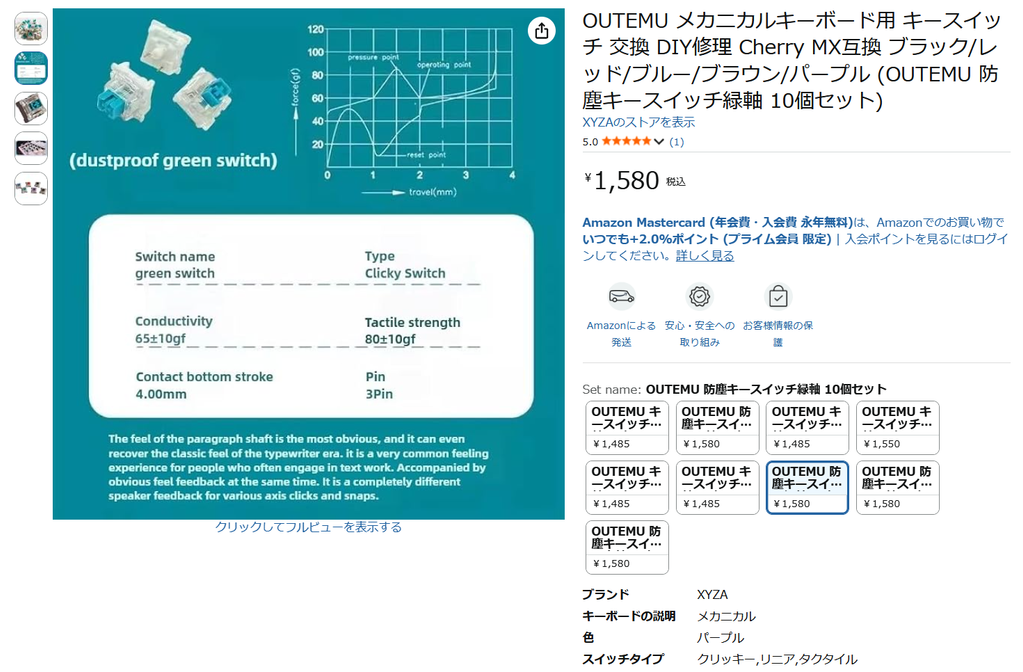
軽く触れただけで入るなら、まずスイッチの重さ(押下圧)を見直したい。赤軸(45g前後)から60gの黒軸(60g前後)などに変えると、指を乗せただけでは反応しにくくなる。なかには80gの緑軸なんてのもある。
- ホットスワップ対応なら、誤爆しやすいキーだけ重いスイッチに差し替えることもできる
- タクタイル軸(茶軸など)は「コクッ」という手応えの後に反応するため、押した自覚が持ちやすい
- 重すぎると指が疲れるので、まずは数個だけ試してから全体を変えるのが安全だ
対策2:反応する深さ(アクチュエーションポイント)を深くする
磁気式(ホールエフェクト)キーボードなら、キーが反応する深さをソフトで調整できる。誤入力対策としてはかなり効果的だ。私のキーボードはこのタイプではないのでこれはできない。
- 誤爆しやすいキーだけ反応位置を深く(例:3mm以上)し、よく使うキーはそのままにできる
- 通常のメカニカルスイッチでは反応位置は固定なので、この方法は磁気式限定になる
対策3:Oリングを付ける
キーキャップの裏側にゴム製のOリングをはめる方法だ。数百円程度で試せる手軽さがいい。
- 底打ちの衝撃が和らぎ、指の動きが落ち着きやすい
- ただし反応位置は変わらないので、効果は補助的。対策1・2と組み合わせるのがおすすめだ
対策4:キースイッチを外して物理的に無効化する
「絶対に使わないのに誤爆するキー」は、スイッチごと抜いてしまうのが最も確実だ。ソフト設定と違い、PCを変えてもOSを入れ直しても効果が続く。
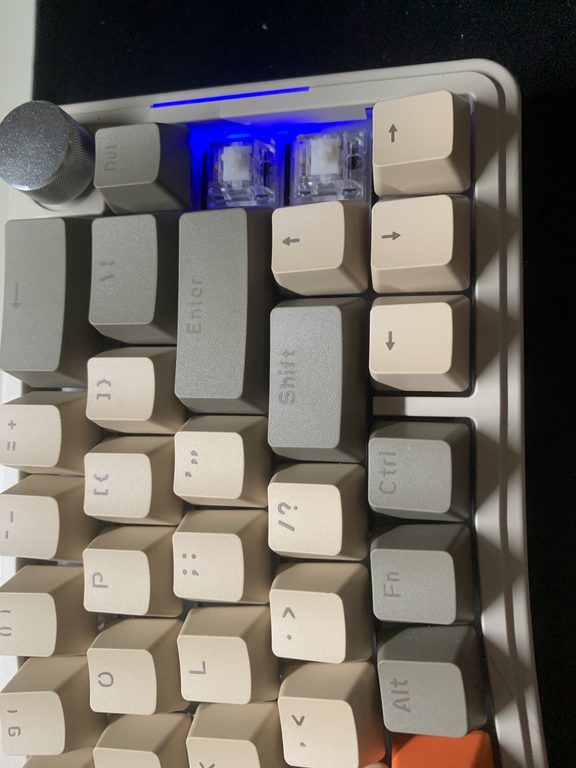
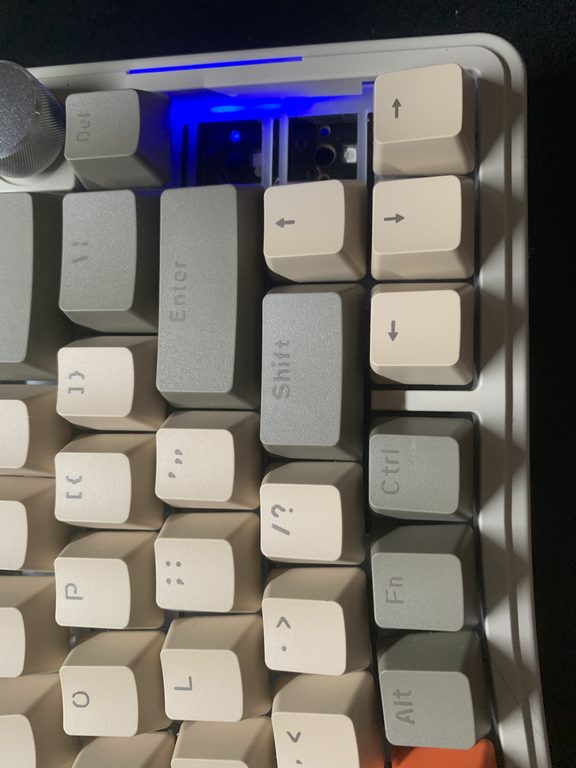
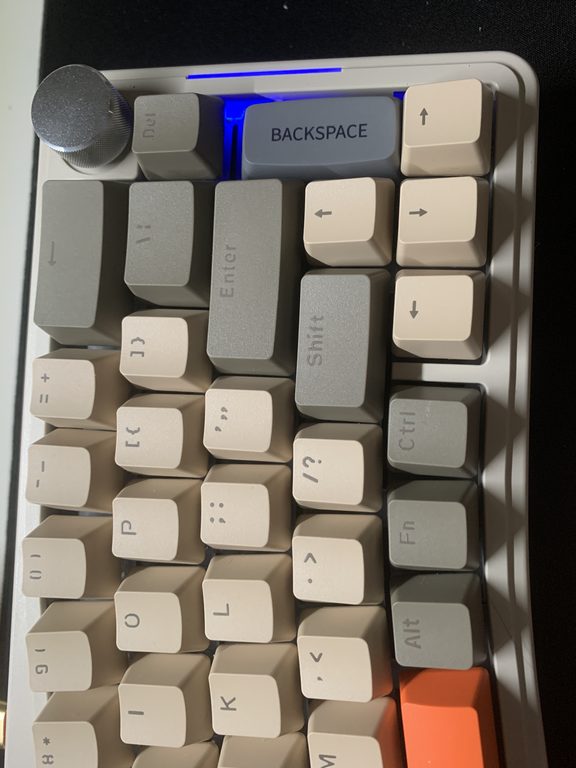
左はキーキャップだけを外したもの、中は軸も外したもの、右はほこりが入るのを防ぐために余っている2.0Uタイプのキーキャップを置いたもの。
前提:ホットスワップ対応か確認
この方法が手軽にできるのは、スイッチを工具なしで抜き差しできる「ホットスワップ対応」のキーボードだけだ。非対応の場合ははんだ除去が必要になり、基板を傷めるリスクもあるのでおすすめしない。製品ページや付属品に「スイッチプラー」があれば、ほぼホットスワップ対応と考えていい。
外し方
- 念のためUSBケーブルを抜く(無線なら電源を切る)
- キーキャッププーラーでキーキャップを真上に引き抜く
- スイッチプラーでスイッチ上下の爪を挟む
- まっすぐ真上に引き抜く(斜めに引くとソケットやピンを傷める)
- 外したスイッチとキーキャップは、元に戻すときのために保管しておく
向いているキー
- Caps Lock
- Windowsキー(特にゲーム中の誤爆対策)
- 右端列のPgUp・PgDnなど(使わない人の場合)
- JIS配列の「カタカナひらがな」「変換」「無変換」など、使わない人には不要なキー
注意点
- 穴が空いた見た目になる:スイッチがないとキーキャップも付けられず、そこから埃も入りやすい
- 周りのキーの打ちやすさが変わる:たとえばCaps Lockを抜くと、左小指のAキーの位置感覚がずれることがある
- 大きいキーは要注意:Shiftやスペースなどスタビライザー付きのキーは、外すと見た目も感触も大きく変わる
- 抜き差しは最小限に:繰り返すとソケットが緩んだり、戻すときにピンを曲げたりすることがある
- 保証に注意:ホットスワップ非対応ではんだを外すと、メーカー保証の対象外になることが多い
スイッチを外すか、ソフトで無効化するか
見た目を気にしないなら「外す」、たまに使うかもしれない・見た目も大事なら「ソフトで無効化」がおすすめだ。ソフトならWindowsはPowerToysのKeyboard Manager、MacはKarabiner-Elements、QMK/VIA対応キーボードはviaで対応できる。
| 比較項目 | スイッチを外す | ソフトで無効化 |
|---|---|---|
| 確実さ | 物理的に押せないので確実 | 設定次第(ソフト未起動だと効かないことも) |
| 別のPCでの効果 | そのまま有効 | QMK/VIA以外はPCごとに設定が必要 |
| 見た目 | 穴が空く | 変わらない |
| 元に戻す手間 | スイッチを差し直す | 設定を戻すだけ |
| 対応キーボード | ホットスワップ対応のみ | ほぼすべて |
| 別機能への割り当て | できない | できる(例:PgUp→Enter) |
まとめ
隣のキーの誤入力は、「反応しにくくする」か「使わないキーをなくす」かで対策が分かれる。
- よく使うキーで誤爆する → 重めのスイッチ、反応位置の調整(磁気式)、Oリング
- 使わないキーで誤爆する → スイッチを外す(ホットスワップ対応なら)か、ソフトで無効化
- 前の配列の癖で誤爆する → 誤爆するキーに本来押したかった機能を割り当てる
まずはお金も手間もかからない「ソフトでの設定変更」や「Oリング」から試し、それでも気になるようならスイッチ交換や取り外しを検討するのがいいだろう。
コメント