前回の記事でXMアフィリエイトの登録方法を解説しました。登録が完了すると、ダッシュボードから自分専用の紹介リンクとバナー画像を取得できるようになります。この記事では、それらの具体的な取得・設置方法を解説します。
紹介リンクの取得方法
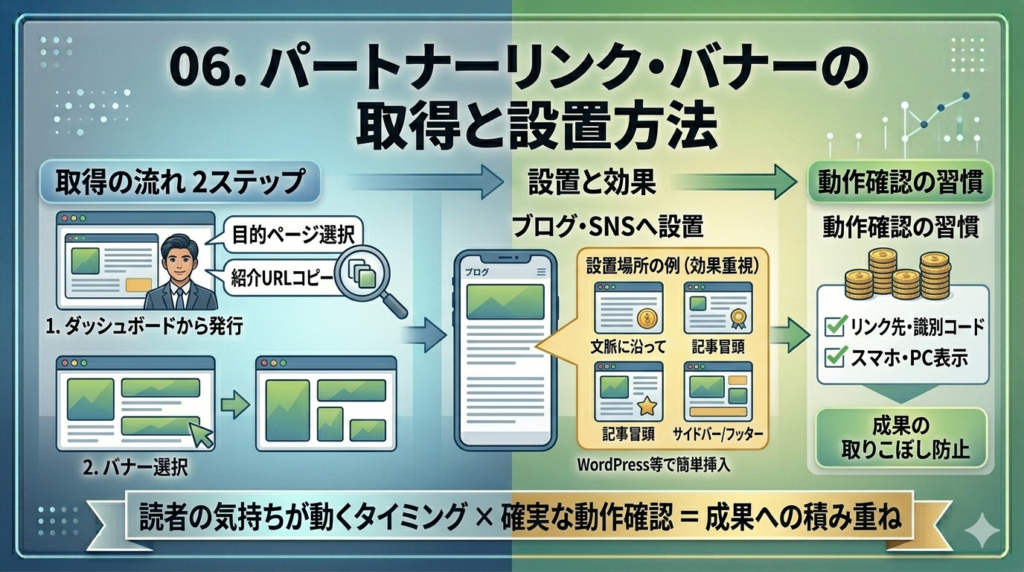
パートナーダッシュボードにログインすると、リンク発行用のメニューが用意されています。基本的には次の流れで取得できます。
- ダッシュボード内の「リンク作成」メニューを開く
- 紹介したいページ(トップページ、口座開設ページ、キャンペーンページなど)を選択する
- 発行されたURLをコピーする
このURLには、自分専用の識別コードが含まれています。このリンクを経由して口座開設・取引が行われることで、自分の紹介として記録され、報酬の対象になります。
バナー画像の取得方法
ダッシュボードにはテキストリンクだけでなく、バナー画像も用意されています。サイズやデザインのバリエーションが複数用意されているため、自分のブログやサイトのデザインに合わせて選ぶことができます。
バナーの設置自体は、画像を貼り付けてリンク先を自分の紹介URLに設定するだけです。WordPressなどのブログサービスであれば、画像挿入機能とリンク設定機能を使って簡単に設置できます。
どこに設置するのが効果的か
紹介リンク・バナーをどこに設置するかによって、クリック率は大きく変わります。効果的な設置場所の例は以下の通りです。
- 記事本文中の、XMについて言及している箇所の直後
- 記事の冒頭(結論を先に示し、興味を持った読者がすぐクリックできるようにする)
- 記事末尾のまとめ部分
- サイドバーやフッターなど、サイト全体で共通の場所
特に効果が高いのは、「記事本文中の文脈に沿った場所」です。読者が「なるほど、自分も試してみたい」と感じたタイミングで、自然にリンクが目に入る配置を意識しましょう。
リンクの動作確認は必ず行う
リンクを設置したら、必ず自分でクリックして正しく動作するか確認しましょう。確認すべき点は以下の通りです。
- リンク先が正しいページに飛んでいるか
- 自分の識別コードがURLに正しく含まれているか
- スマートフォンなど別デバイスでも問題なく動作するか
リンクの設定ミスは、せっかくの紹介の成果を取りこぼす原因になります。記事を公開する前の最終確認として、必ず習慣化しておきましょう。
私自身が意識していること
私は2016年からブログでの発信を続けていますが、リンクの設置場所は読者の「読み終えた直後の気持ち」を意識して決めています。押し売り感を出さず、あくまで「自分が実際に使っていて良かったから紹介している」という自然な流れの中にリンクを置くことを大切にしています。これは特別なテクニックというより、読者との信頼関係を損なわないための基本的な姿勢だと考えています。
まとめ
紹介リンク・バナーは、ダッシュボードから簡単に取得・設置できます。
- リンクは目的のページごとに発行し、バナーはサイトのデザインに合わせて選べる
- 設置場所は「読者の気持ちが動いたタイミング」を意識する
- 設置後は必ず動作確認を行う
次の記事では、すでに行っているトレード記録やSNS発信を、そのまま収益化につなげる方法を解説します。
コメント