Claudeは、パスワードを作らなくても始められます。
- 登録に何がいるのか分からない
- どこから始めればいいのか分からない
- 英語の画面が出てきたらどうしよう
そう思って登録を後回しにしていても大丈夫です。メールアドレスかGoogleアカウントと、SMSが届くスマホがあれば始められます。
この記事では、アカウントを作ってアプリを入れ、最初の質問を送るまでを順番に紹介します。
始める前に用意するものは3つ
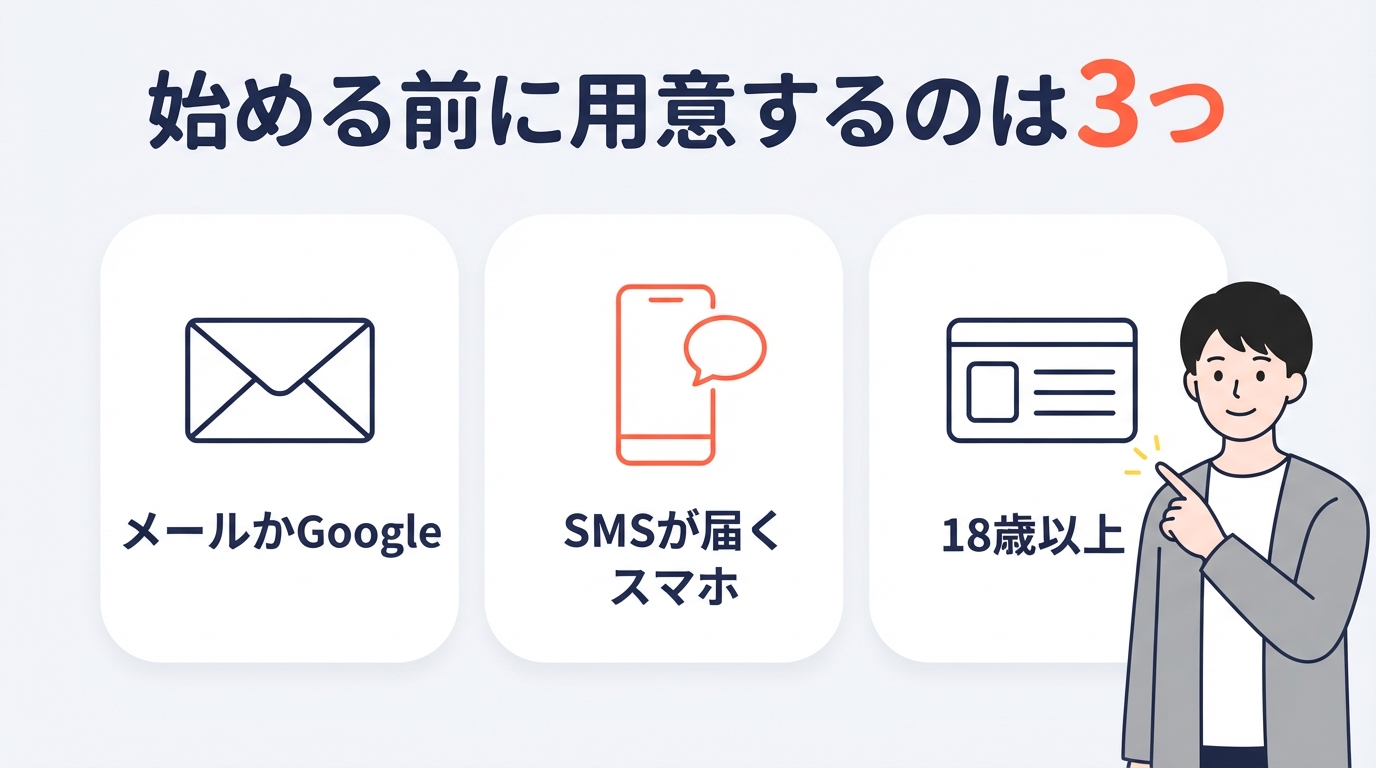
登録の前に、次の3つがそろっているか確かめておきましょう。
- メールアドレスか、Googleアカウント
- SMS(ショートメッセージ)を受け取れる電話番号
- 18歳以上であること
Claude アカウントを作成して使用するには、テキストメッセージで確認コードを受信できる電話番号が必要です。
出典:Anthropicヘルプセンター「電話番号を確認する」(2026年11月時点)
テキストメッセージは、スマホのSMSのことです。年齢についても、こう決まっています。
当社のサービスを使用するには、18歳以上である必要があります。
出典:Anthropicヘルプセンター「Claudeを始める」(2026年11月時点)
アカウントは「Googleで続行」か「メールで続行」で作る
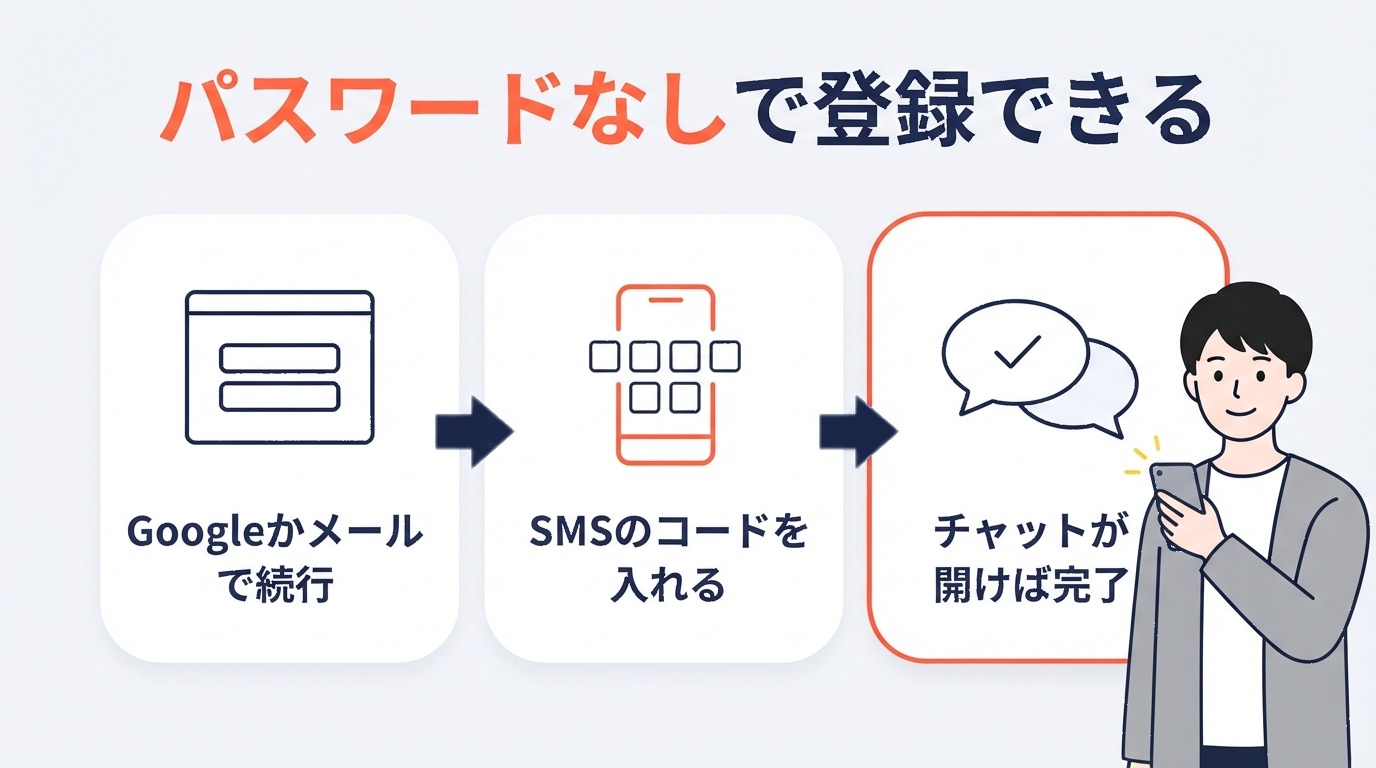
ブラウザで claude.ai を開くと、登録とログインの画面が出ます。
- 「Googleで続行」か「メールで続行」を選ぶ
- メールで続行したときは、届いたメールのリンクを押す
- 電話番号を入れて、SMSで届いた6桁のコードを入れる
- チャットの画面が開いたら完了
Googleアカウントを持っているなら「Googleで続行」が早いです。メールで続行すると、ログイン用のリンクが届きます。
これにより、件名が「Secure link to log in to Claude.ai」のメールとログインリンクが送信されます。
出典:Anthropicヘルプセンター「Claudeアカウントにログインする」(2026年11月時点)
英語の件名で届くので、見落とさないようにしてくださいね。
どちらの方法でも、パスワードは作りません。
現在、Claudeアカウント用の専用パスワードを作成することはできません。
出典:Anthropicヘルプセンター「Claudeアカウントにログインする」(2026年11月時点)
ログインのたびにGoogleかメールのリンクを使うので、パスワードを覚えておく必要はありません。
Claude アカウントが確認されると、それに関連付けられた電話番号を変更する方法はありません。
出典:Anthropicヘルプセンター「電話番号を確認する」(2026年11月時点)
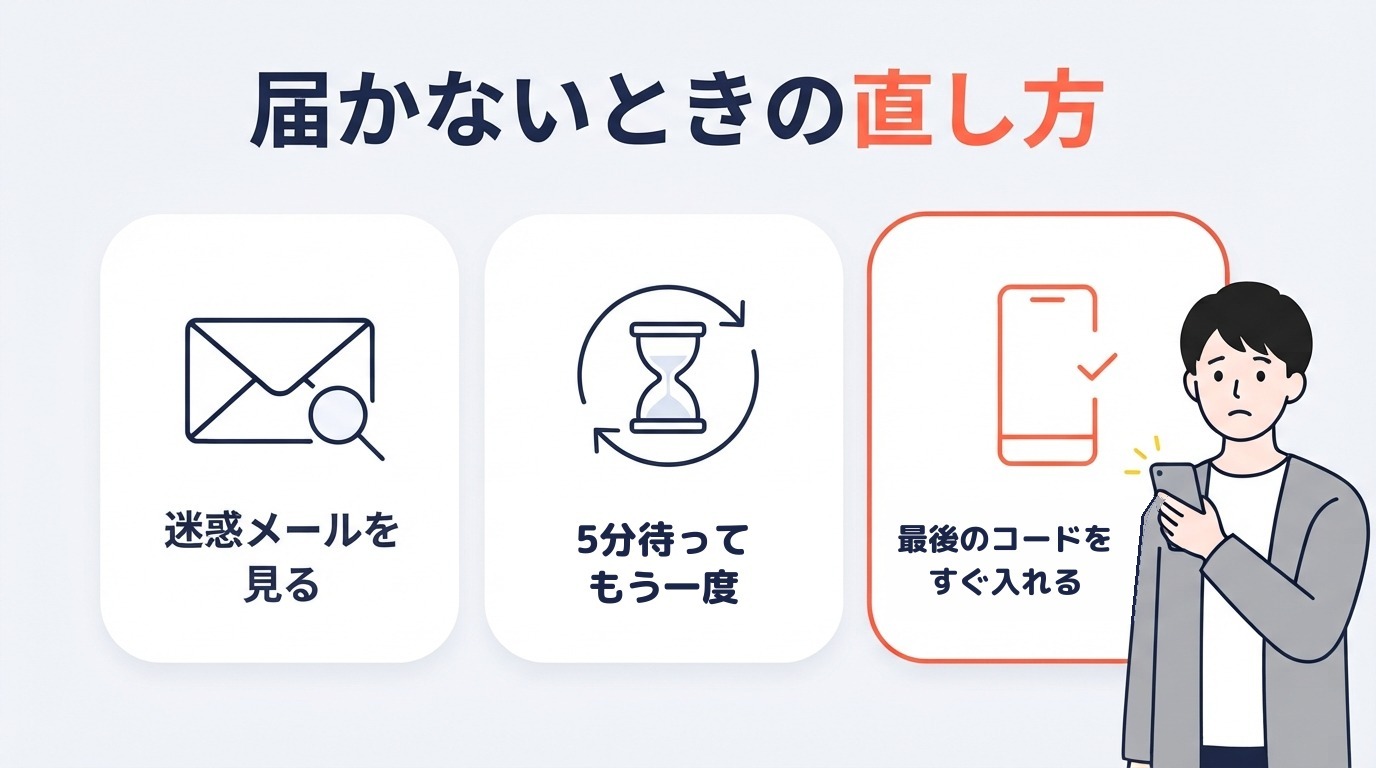
登録でつまずきやすいのは、メールとSMSが届かないときです。直し方はこの3つです。
- ログインのメールが届かない:迷惑メールのフォルダを見る。数分待ってから、もう一度ログインを試す
- SMSのコードが届かない:5分ほど待って、「もう一度試す」を押し、番号を入れ直す
- コードが通らない:最後に届いたコードを、すぐに入れる
さらに、VoIP 番号、Google Voice、アプリを使用して作成された電話番号、固定電話、またはテキストを受信できないその他の番号を使用してアカウントを確認することはできません。
出典:Anthropicヘルプセンター「電話番号を確認する」(2026年11月時点)
アプリは同じアカウントでログインすれば使える
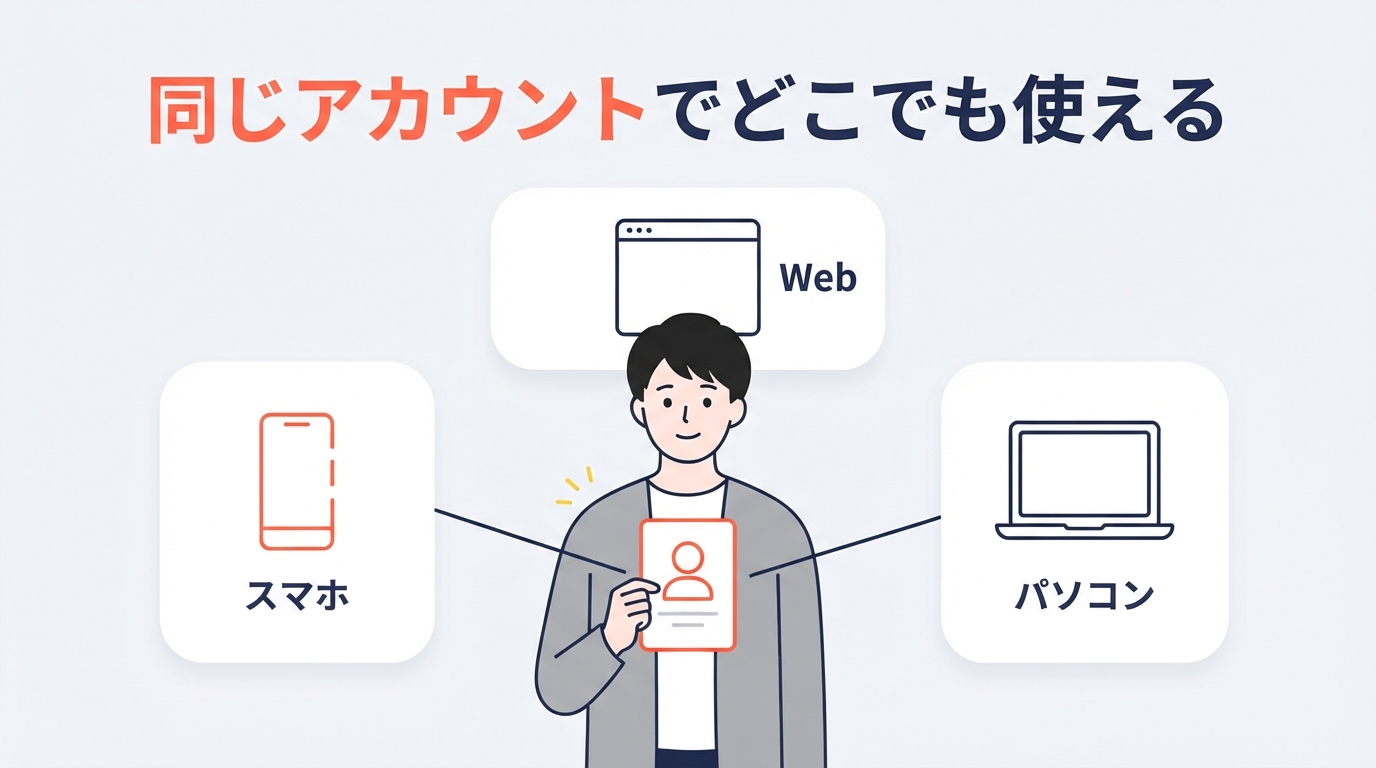
ブラウザのままでも使えますけど、よく使うならアプリを入れておくと開くのが楽です。
- iPhone:App Storeで「Claude by Anthropic」を探して入れる
- Android:Playストアで「Claude by Anthropic」を探して入れる
- パソコン:ダウンロードページ(claude.com/download)から、MacかWindowsの版を入れる(macOS 13以上、Windows 10以上)
アプリを開いたら、登録のときと同じメールアドレスかGoogleアカウントでログインします。
例えば、ウェブブラウザでClaudeアカウントにサインアップした場合、同じメールアドレスをログイン時に入力することで、Claudeモバイルアプリで同じアカウントにアクセスできます。
出典:Anthropicヘルプセンター「Claudeアカウントにログインする」(2026年11月時点)
パソコンのファイルを任せたいときは、デスクトップアプリが要ります。最初はスマホかブラウザだけで十分です。
最初の質問は、答えを確かめやすい身近なことから
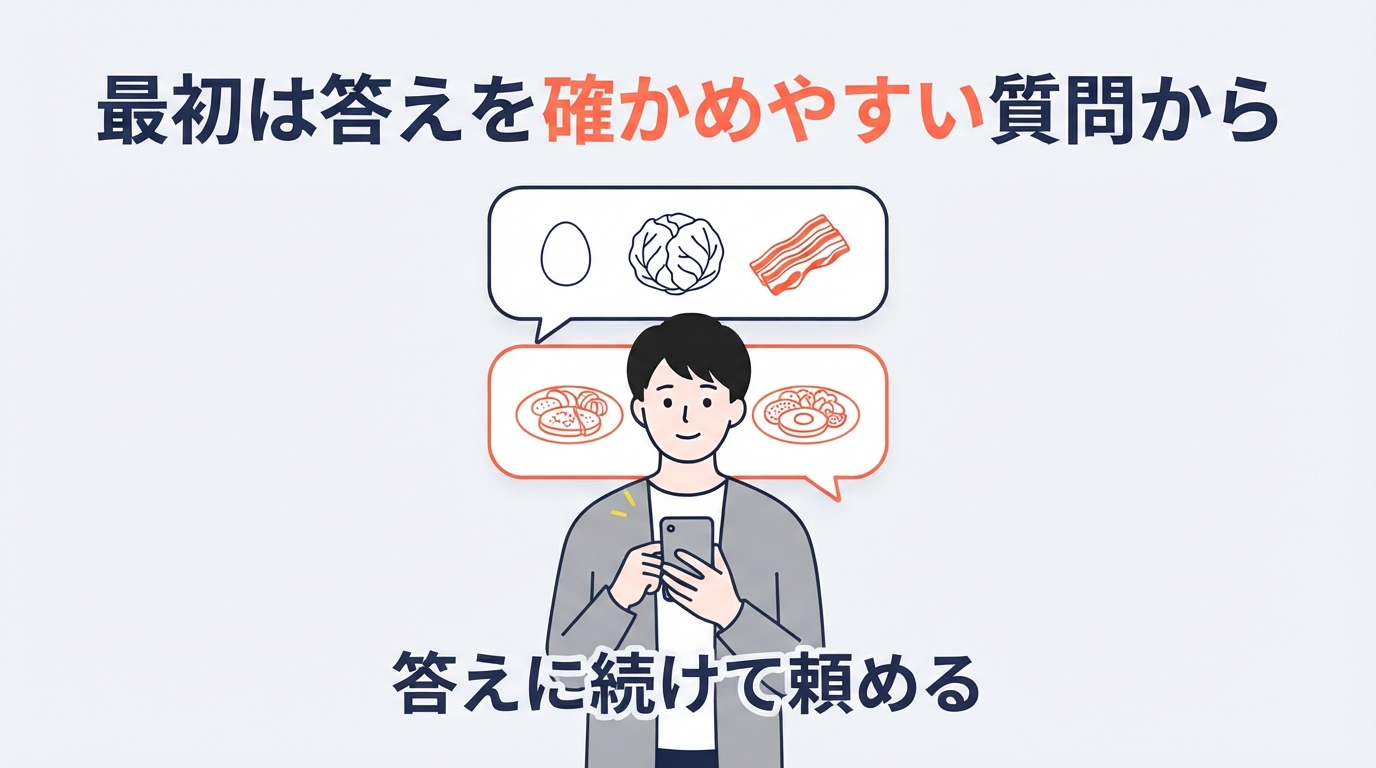
入力欄に文を書いて送信ボタンを押せば、会話が始まります。最初は、答えが合っているか自分で分かる質問にしてみてください。
冷蔵庫に卵とキャベツと
ベーコンがあります。
15分でできる晩ごはんを
3つ教えて
答えが返ってきたら、「もっと簡単なのは?」「2人分の分量にして」のように続けて頼めます。
まとめ
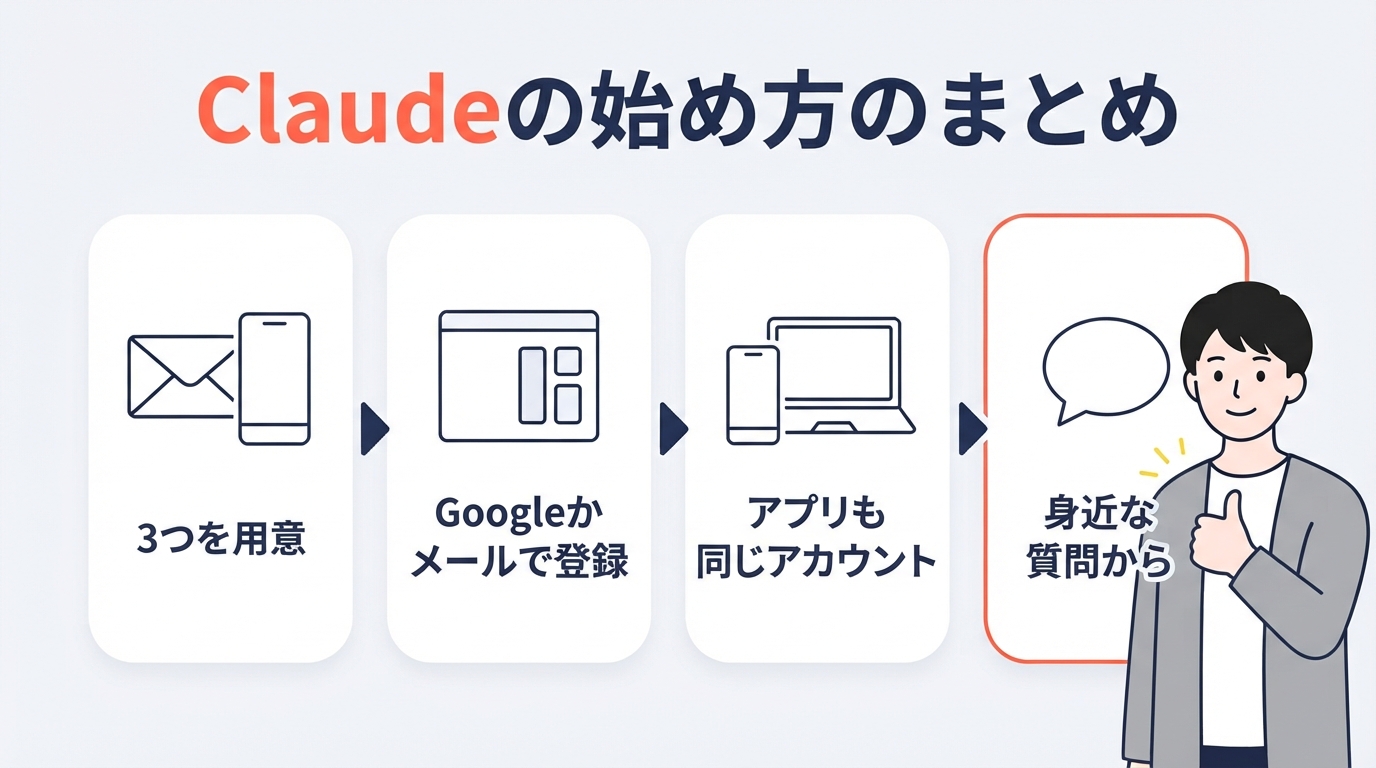
- 用意するのは、メールかGoogleアカウント・SMSが届く電話番号・18歳以上の3つ
- claude.aiで「Googleで続行」か「メールで続行」から登録する
- アプリは同じメールかGoogleでログインすれば、同じアカウントで使える
- 最初は、答えを確かめやすい身近な質問から
次の記事では、無料プランと有料プランで何が違うのか、有料にする目安を紹介しています。
コメント