デザインの言葉を知らなくても、「もう少し明るく」と伝えれば直してもらえます。
- 画像作りで、何をどう配置すればいいのか分からず手が止まる
- デザインの言葉を知らないので、どう頼めばいいか分からない
私も絵は描けないけど、何を描くかをClaudeと決めて、図解とアイキャッチを毎回作っています。
この記事では、図解とアイキャッチを作ってもらってWordPressに下書き保存するまでと、公開したあとのリンク直しの任せ方を紹介します。
何を描くかはClaudeと決めて、絵はGeminiに描いてもらう
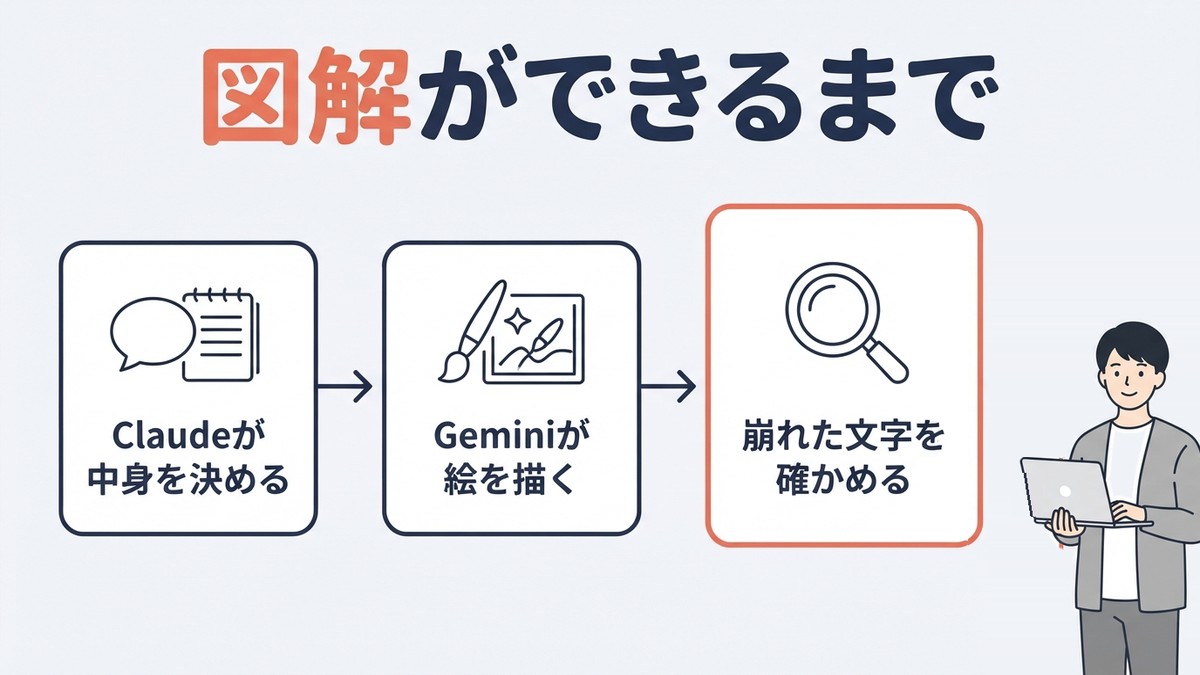
図解もアイキャッチも、何を描くかと頼む文(プロンプト)はClaudeに作ってもらい、絵はGoogleのAI「Gemini」のアプリに描いてもらいます。
| 画像 | 作り方 | 私がやること |
|---|---|---|
| 図解 | 見出しごとに描く中身をClaudeが決めて、Geminiに描いてもらう | 頼む文をGeminiに貼って、できた絵をClaudeに渡す |
| アイキャッチ | 図解と同じ人物と色で、Geminiに描いてもらう | 雰囲気を伝えて、直しを頼む |
| 下書き保存 | 本文と画像をWordPressに下書きで保存する | 読んで、公開してよいか決める |
図解とアイキャッチは同じ人物と色にそろえて、アイキャッチの左上にはシリーズ名と記事の番号を入れています。並べたときに、同じシリーズの記事だと分かるようにするためです。
Geminiの絵は、日本語の文字が崩れることがあります。できた絵をClaudeに渡すと、崩れた文字がないか確かめて、直してくれます。
この記事の図解を作りたいです。
見出しごとに何を描くか決めて、
Geminiに貼る頼む文を作ってください。
人物と色は全部の絵でそろえてください。
デザインが苦手でも、雰囲気を伝えて直してもらえばいい
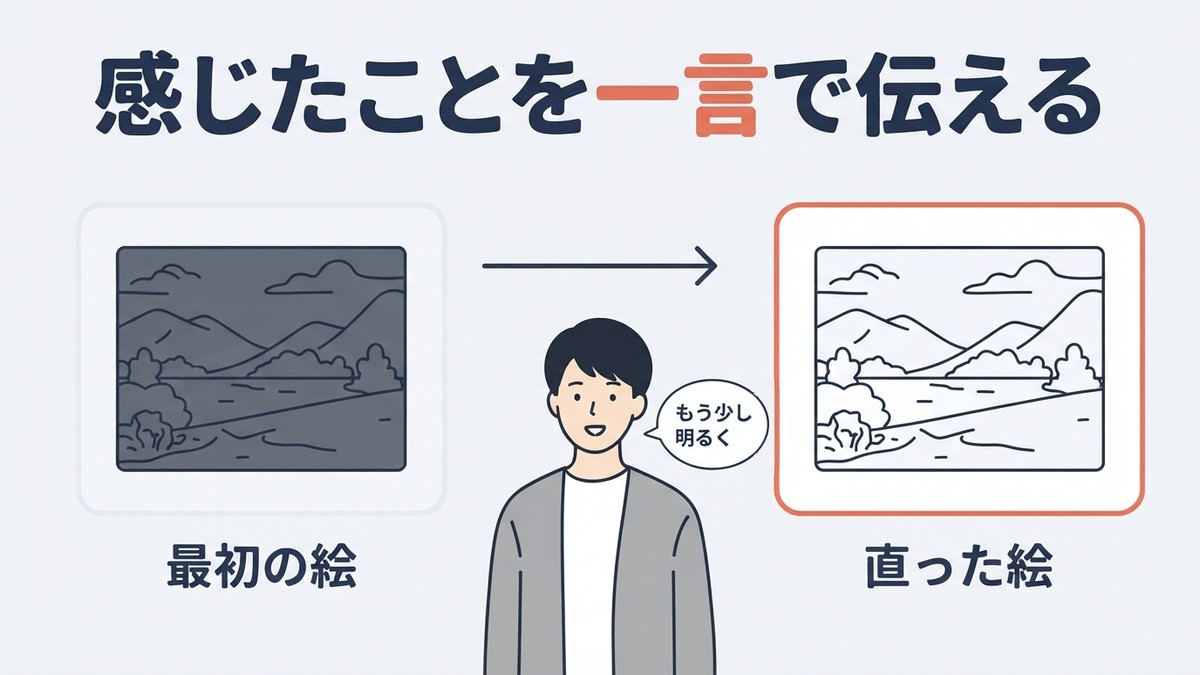
どこに何を置くかやどんな色を使うかは決められなくても、出てきた画像を見て「なんか違う」「もう少しこうしたい」と感じることはできます。
細かいデザインの言葉を知らなくても大丈夫です。「もっとやわらかい感じに」「もう少し明るく」くらいの言葉で伝えれば、形にしてもらえます。
絵に出てくる人物も、案を見てから感じたことを伝えて直していけば形になります。
アイキャッチの人物が、20代の青年のつもりがおじさんになって出てきた経験をしたことがあります。「あー…やっちゃった…」と頼む文を見直すと、「大人の男性」と書いていたのが原因でした。
髪型や服まで細かく書き直したら、青年に戻りました。肌が白いままだった絵も、肌の色を塗ってと書き足したら次から直っています。一度決まった人物は、同じ言葉を毎回入れておくと、どの絵でも同じ人になります。
絵に出てくる人物を決めたいです。
20代の青年で、短い黒髪、
グレーのカーディガンにしてください。
おじさんに見えないようにして、
公式のロゴやキャラクターには
似せないでください。
下書き保存まで任せても、公開は自分で決められる
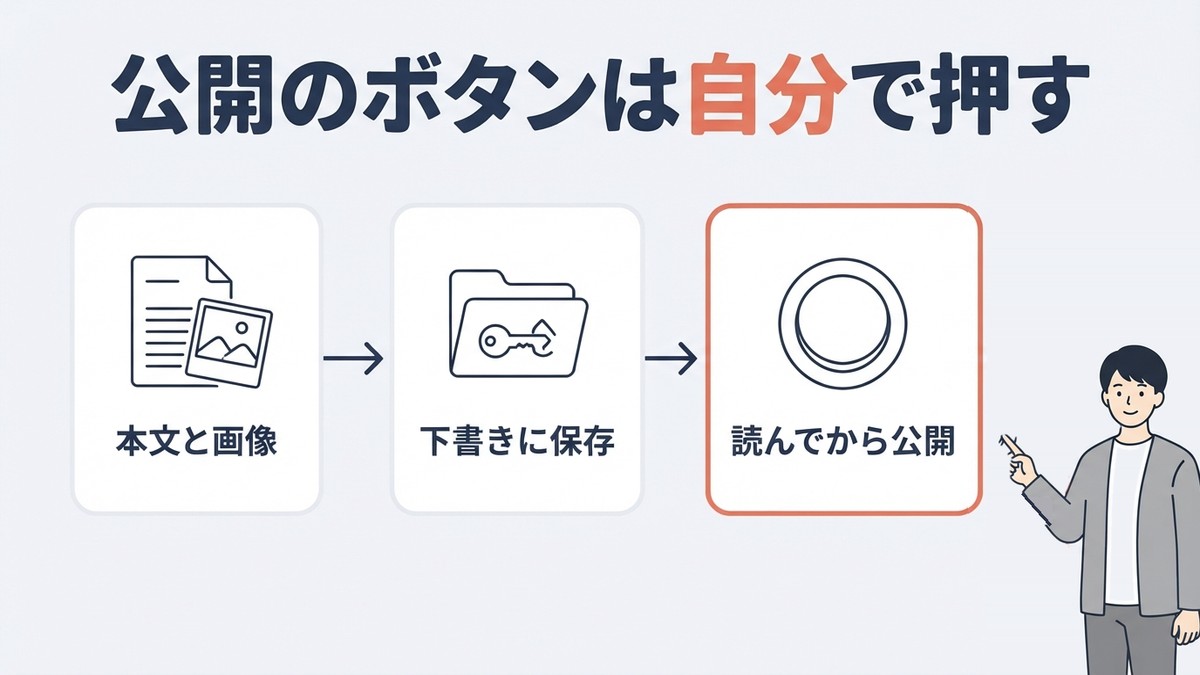
Claude Codeのように自分のサイトにつなげる使い方なら、本文を貼る・画像をアップロードする・アイキャッチを設定する作業も、まとめて下書きに保存してもらえます。
ふだんのチャットでは、できた本文と画像を受け取って自分でWordPressに貼り付けます。
保存されるのはあくまで下書きなので、勝手に公開されることはありません。読んで「これでいい」と思ってから、公開するか予約するかを自分で決められます。
私はよく見ずにボタンを押してしまうタイプなので、公開のボタンだけは読み終えてから自分で押すと決めています。
Claudeに下書きを保存してもらうには、WordPressの「アプリケーションパスワード」という、ログイン用とは別のパスワードを使います。WordPressのユーザー設定から作れて、いらなくなったらいつでも取り消せます。
下書き保存を任せるときのチェック
- ログイン用のパスワードは渡さず、アプリケーションパスワードを使う
- 保存されたら、スマホやパソコンで実際の見え方を確かめる
公開したあとのリンク直しと記事管理も任せる
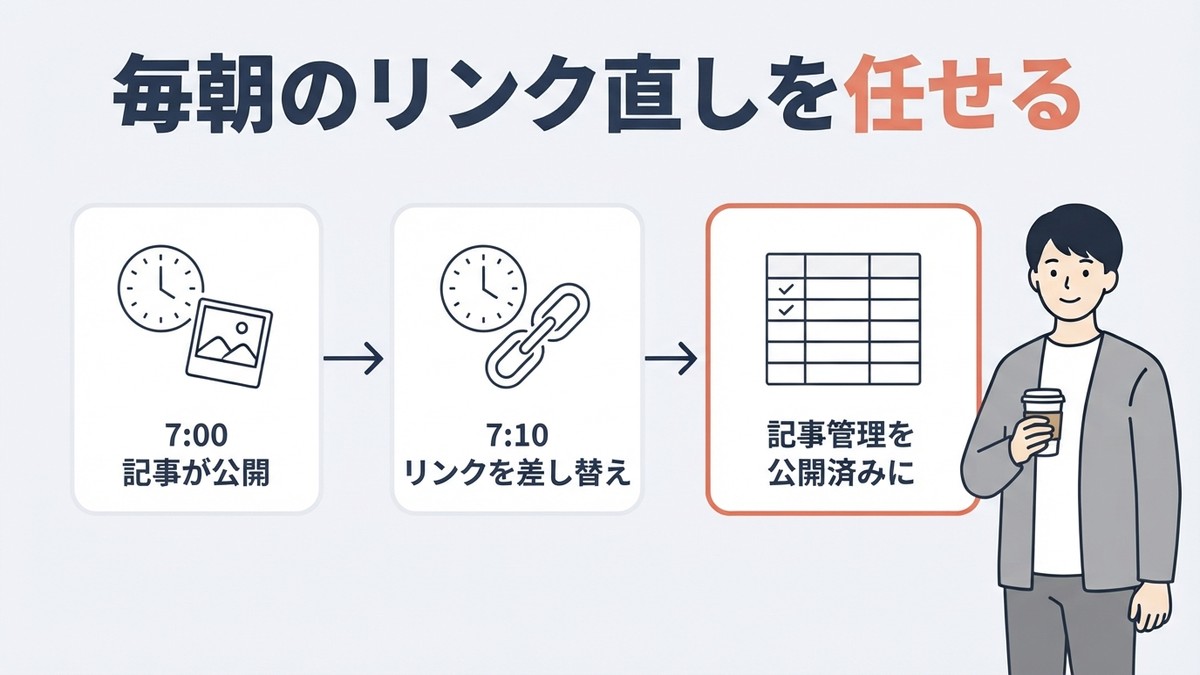
シリーズを書いていると、まだ公開していない記事へのリンクが出てきます。そこは「次の記事(近日公開)」のように読者が読んでもおかしくない書き方にしておき、公開されたらリンクに差し替えてもらいます。
まだ公開していない記事へのリンクは、
仮の文字ではなく
「次の記事(近日公開)」と書いてください。
その記事が公開されたら、
リンクに差し替えてください。
差し替えは、決まった時間にClaudeが動く「スケジュール設定されたタスク」に任せられます。有料プランの機能で、公式のヘルプにはこう書かれています。
スケジュール設定されたタスクは、すべての有料プラン(Pro、Max、Ultra、Team、Enterprise)で、Claude Cowork および新しい Claude エクスペリエンスで利用できます。
出典:Anthropicヘルプセンター「Claude Coworkで定期的なタスクをスケジュール設定する」(2026年11月時点)
毎朝7時に1本ずつ公開しているなら、7時10分に動いて前の記事のリンクを差し替える、という形です。一度頼んでおけば、あとは毎朝リンクがつながっていきます。
毎朝7時10分に、
その日に公開された記事を確かめて、
ほかの記事に残っている「次の記事(近日公開)」を、
その記事へのリンクに差し替えてください。
アーティファクト(Claudeが作ったページを保存しておける機能)で記事管理のページを作っておくと、どの記事が今どうなっているかもすぐ確かめられます。
私は書いている途中・予約済み・公開済み・返事待ちに分けておき、記事を予約するたびにClaudeに更新してもらっています。
まとめ
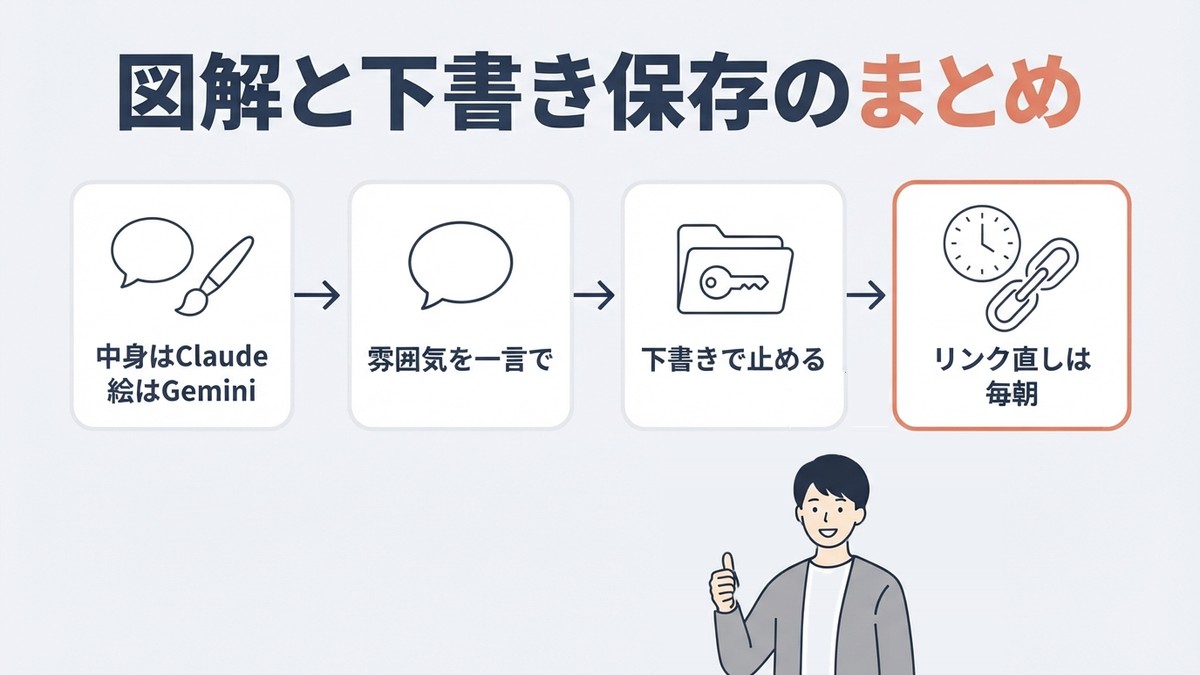
- 何を描くかはClaudeと決めて、絵はGeminiに描いてもらう
- デザインが苦手でも、雰囲気を伝えて直してもらえばいい
- 人物は見た目を細かく決めて、毎回同じ言葉で頼む
- 下書き保存まで任せても、公開は自分で決められる
- 公開したあとのリンク直しと記事管理は、決まった時間に動くタスクに任せる
まずは次の記事の図解を1枚、Claudeに作ってもらって、「なんか違う」と思ったところをそのまま伝えてみてください。
前の記事では、「自分の文体で記事を書いてもらうやり方」を紹介しています。
次の記事では、「Claude Codeとは何か」、ふだんのチャットとどう違うのかを紹介しています。
コメント