1記事で帰すな、次に読む記事まで用意しろ。
せっかく記事を読んでもらえても、1記事で帰られていませんか。たとえば、こんな悩みです。
- どの記事にリンクを貼ればいいのかわからない
- 「こちら」とだけ書いたリンクを貼っている
- 記事が増えて、どこからどこへ貼ったのか覚えていない
内部リンクは、自分のブログの中の別の記事へ読者を案内するリンクです。1記事で帰られるか、続けて何記事も読んでもらえるかは、ここで変わります。
私も以前、記事を親と子でつなぐやり方で、親の記事の順位を上げたことがあります。ただ、記事が増えるとリンクを管理しきれなくなり、最後はぐちゃぐちゃになりました。
この記事では、その成功と失敗をふまえた内部リンクの貼り方と、崩さずに続ける管理のしかたを紹介します。
内部リンクは、読者が次に知りたいことへの案内板
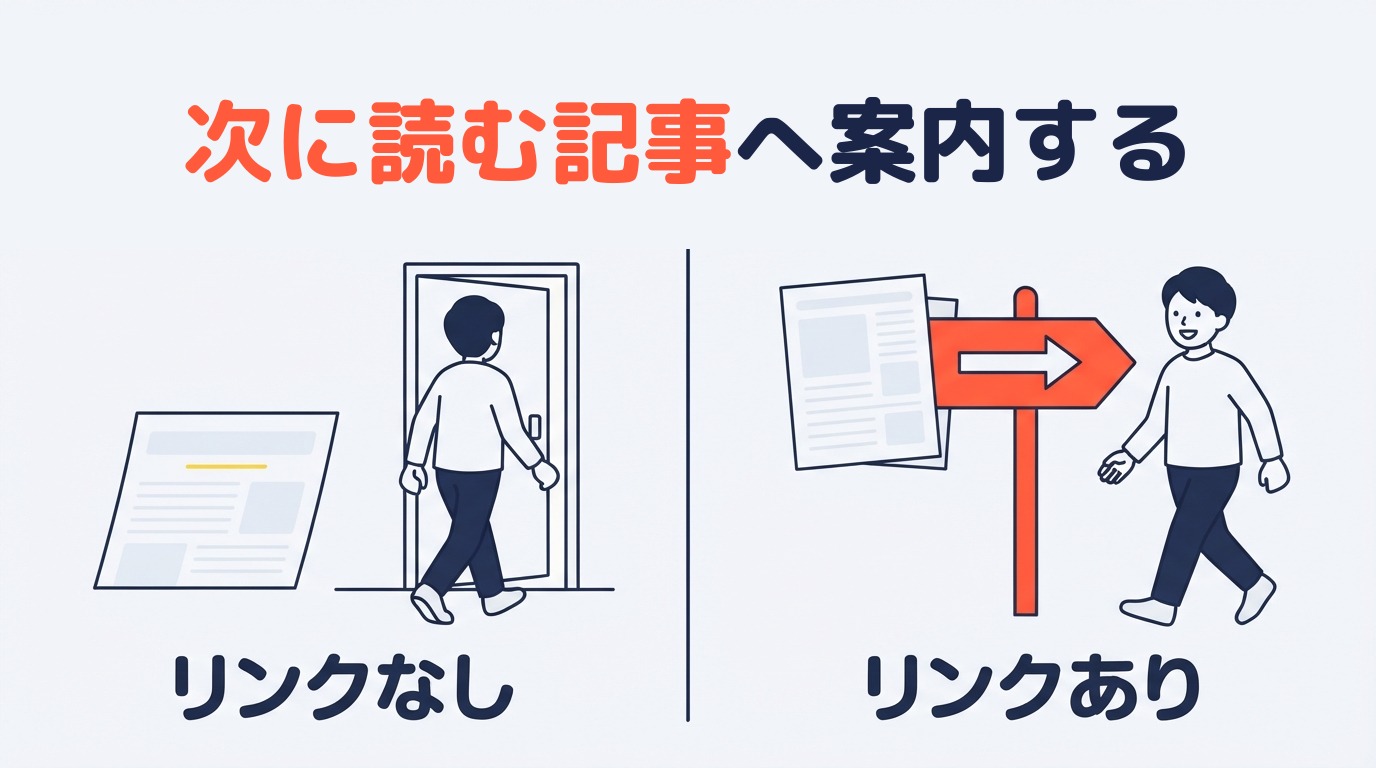
YouTubeで1本見終わると、「次の動画」が出てきますよね。あれがあるから、つい2本目も見てしまいます。ブログも同じで、案内がなければ読者は1記事で検索画面に戻っていきます。
内部リンクはGoogleにも役立ちます。Googleはリンクをたどって、記事どうしの関係を読み取るからです。Googleのリンクに関するガイドでも、大事なページには同じサイトから1本はリンクを貼るようすすめています。
| 内部リンクがないと | 内部リンクがあると | |
|---|---|---|
| 読者 | 1記事読んで、検索画面に戻る | 知りたいことを順番に読み進められる |
| ブログ | 記事どうしの関係がGoogleに伝わりにくい | どの記事が何のまとまりか伝わりやすい |
リンクを貼るときは、「読者がこの記事を読み終えたとき、次に何を知りたくなるか」を考えてください。リンクの数ではなく、読者の次の疑問に合っているかで選びます。
リンクはまとめ記事に集めて、「親と子」でつなぐ
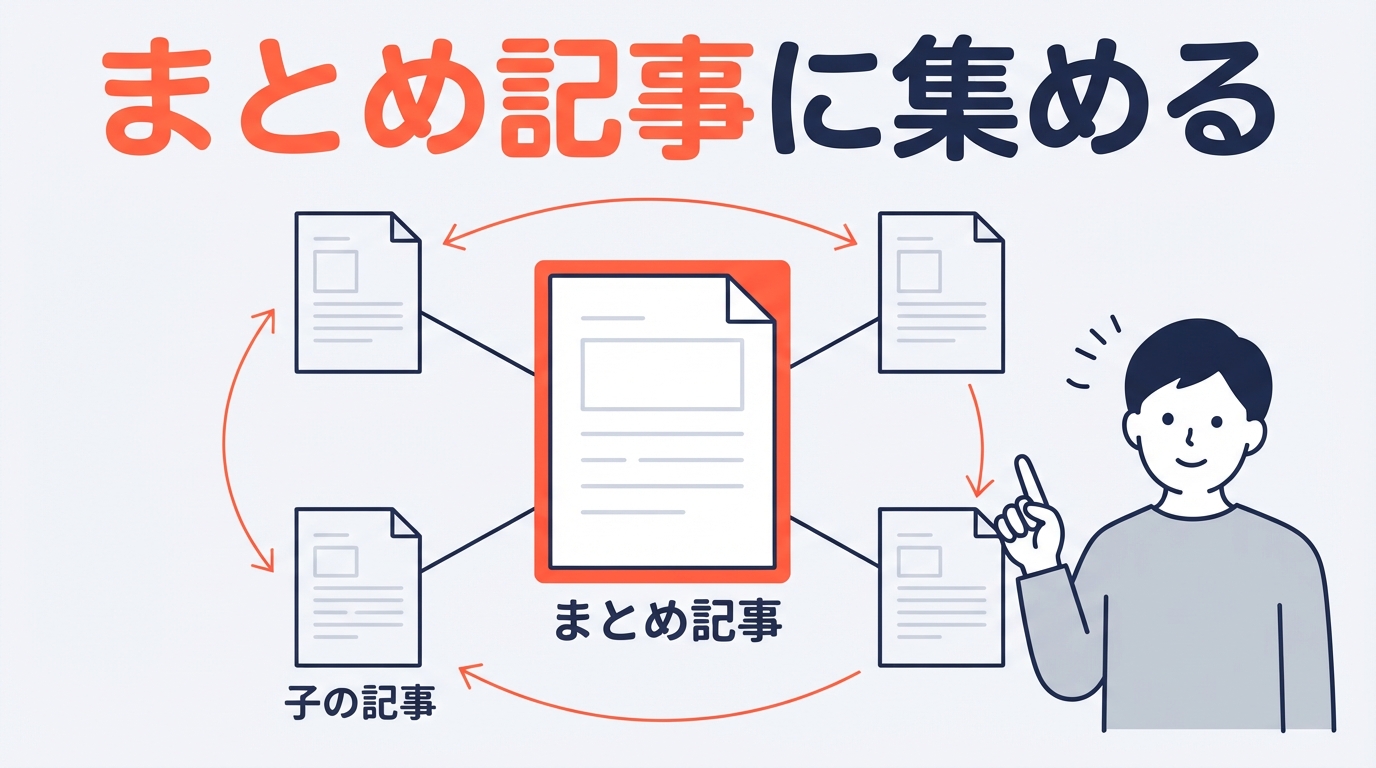
リンクを貼る先で迷わなくなる方法が、トピッククラスターです。1つのテーマで全体をまとめた親の記事を1本作り、くわしい内容は子の記事に分けます。親と子は、おたがいにリンクでつなぎます。
スマホのアルバムを思い浮かべてください。「旅行」のアルバムを開くと、「1日目」「2日目」の写真がまとまっています。親の記事がアルバムで、子の記事が1枚1枚の写真です。
トピッククラスターの例(テーマ「ブログの書き方」)
親の記事:ブログの書き方まとめ
├ 子の記事:書く前の準備
├ 子の記事:ペルソナの決め方
├ 子の記事:構成の作り方
└ 子の記事:タイトルの付け方…
・親の記事 → すべての子の記事へリンク
・子の記事 → 親の記事へリンク
・子の記事 → 次に読む子の記事へリンク
私がこの形でつないだときは、親の記事へのアクセスがはっきり増え、検索順位も上がりました。子の記事からリンクが集まるので、Googleにも「この記事がテーマの中心だ」と伝わりやすくなります。
ただ、記事が増えるとつなぎ方は複雑になります。マインドマップのソフトで管理していても、どの記事からどこへ貼ったのかがわからなくなり、最後はぐちゃぐちゃになりました。
今は、つなぎ方をシンプルにしています。子の記事が貼るのは「まとめ記事へ1本」と「次に読む記事へ1本」だけです。決まりがこれだけなので、記事が増えても迷いません。
このシリーズも同じ形です。全26本をまとめた記事を「第0章」として置き、各記事の最後では次の番号の記事へ案内しています。どこで記事を分けるかは、「文字数の目安」の記事で紹介した「長くなったら分ける」が使えます。
リンクは「こちら」で済ませず、行き先がわかるカードで貼る
「こちら」ではなく、読むと何がわかるかを書く
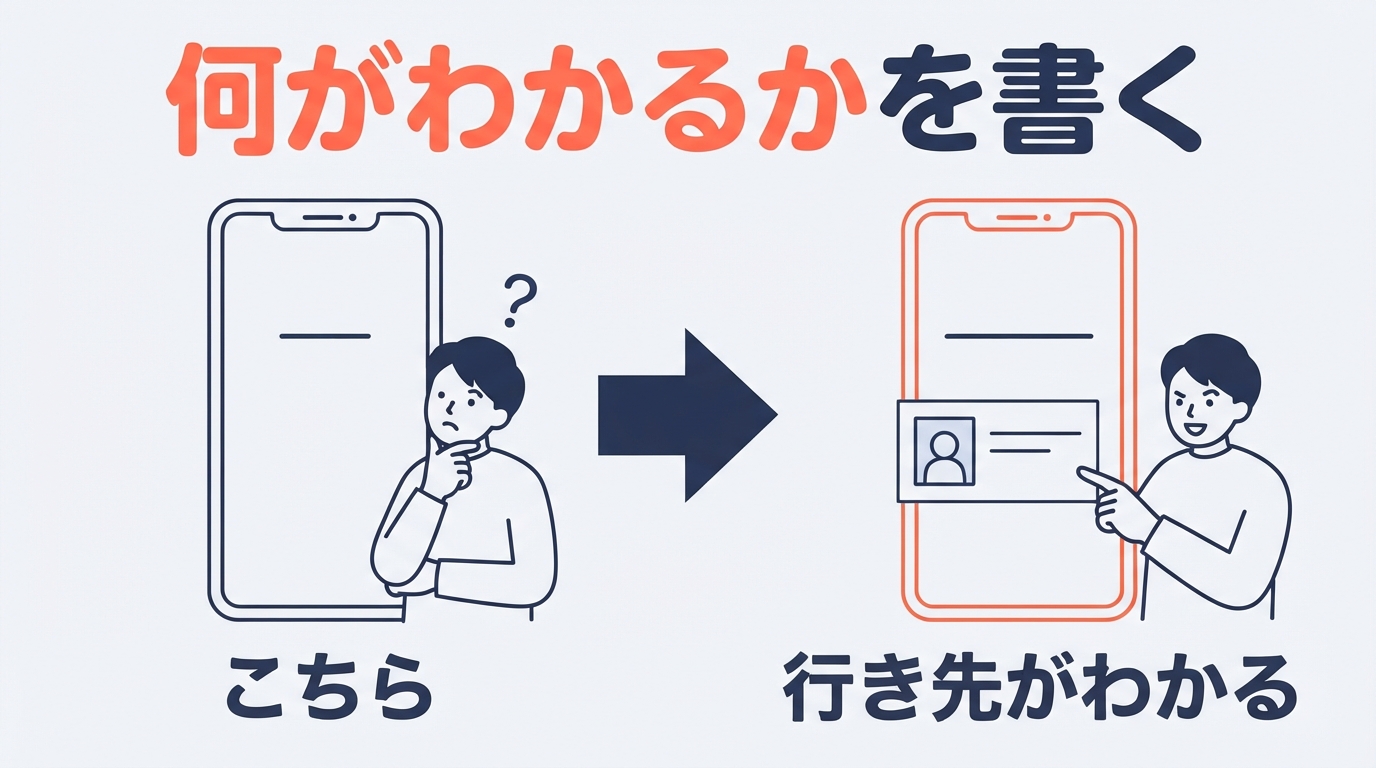
リンクにする文字(アンカーテキストといいます)には、リンク先に何が書いてあるかを入れてください。「こちら」「この記事」だけでは、押す前に中身がわかりません。
Googleのガイドでも、リンクの文字は具体的で短く、リンク先に合ったものがよいとされています。「こちら」「詳細」だけのリンクは、よくない例として出てきます。
行き先がわからないリンク
ペルソナについてはこちらの記事を読んでください。
行き先がわかるリンク
読者を一人に決める方法は、ペルソナの決め方の記事で紹介しています。
リンクカードを使うときも同じです。カードの前の文で「読むと何がわかるか」を書いておくと、読者は押すかどうかを決めやすくなります。
- リンクの文字やカードの前の文に、読むと何がわかるかを書く
- 1つの段落に、リンクを2つも3つも並べない
- 同じ記事へのリンクは1か所だけにする
WordPressでリンクカードを貼る手順
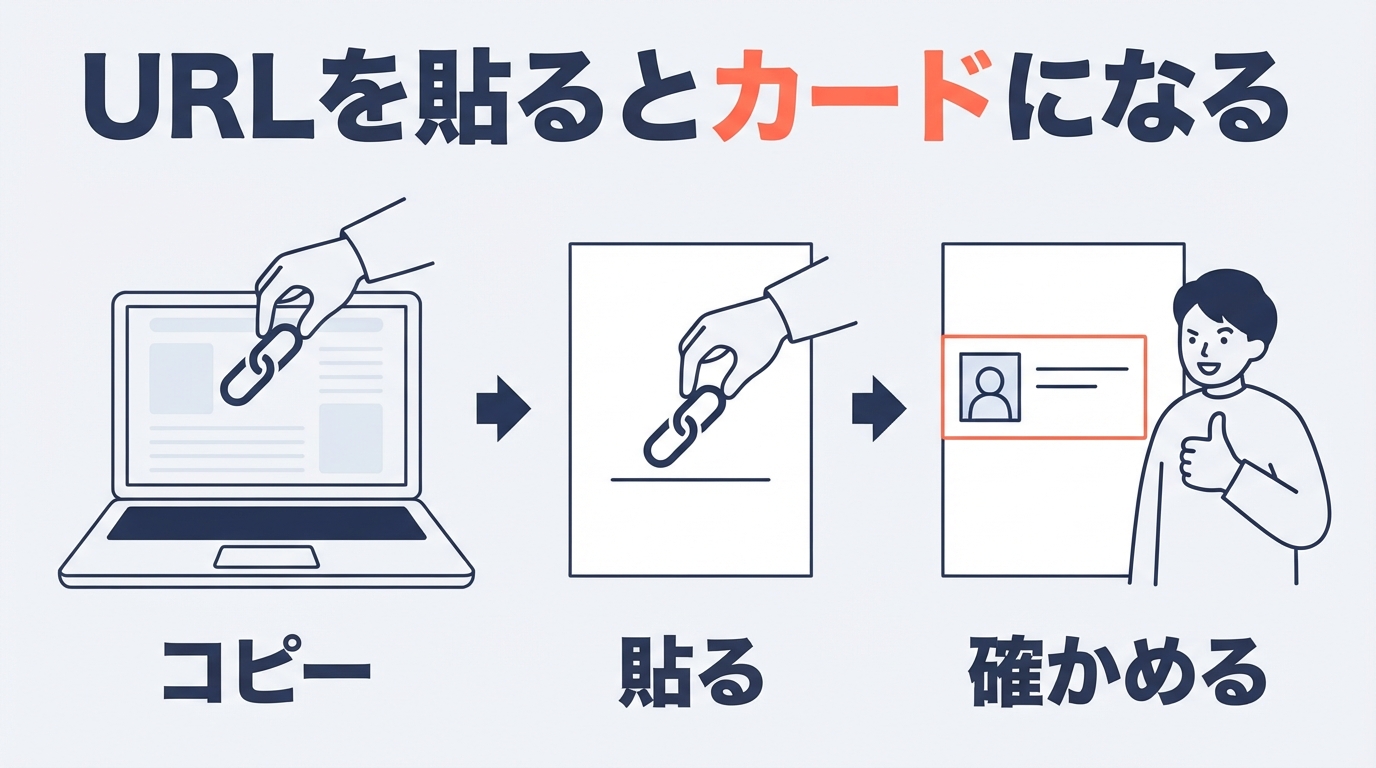
このブログでは、記事の中のリンクはすべてリンクカードにしています。記事のタイトルとアイキャッチが出るので、押す前に行き先がわかり、スマホでも押しやすいからです。
WordPressのブロックエディターなら、次の3つの手順で貼れます。
- リンク先の記事を開いて、アドレス欄のURLをコピーする
- 本文の空いている行に、URLだけを貼りつける
- タイトルとアイキャッチが入ったカードに変わったか確かめる
Googleのガイドのような外のサイトへのリンクは、文字のリンクにしています。文字を選んで、鎖のマークのボタンを押せば貼れます。
貼る場所は、だいたい次の3つです。
| 場所 | 貼るリンク | 例 |
|---|---|---|
| 本文の途中 | 言葉や手順をくわしく説明した記事 | 「上位記事の見方は〜で紹介しています」+カード |
| 記事の最後 | 読み終えた人が次に読む記事 | 「次の記事では〇〇を紹介します」+カード |
| まとめ記事 | そのテーマの記事すべて | 章ごとの記事の一覧 |
本文の途中のカードは、読者がそこで「くわしく知りたい」と思う場所にだけ置きます。段落ごとに置くと、読者が本文から外へ出ていってしまいます。
貼ったリンクは表に残して、公開前に5つ確かめる
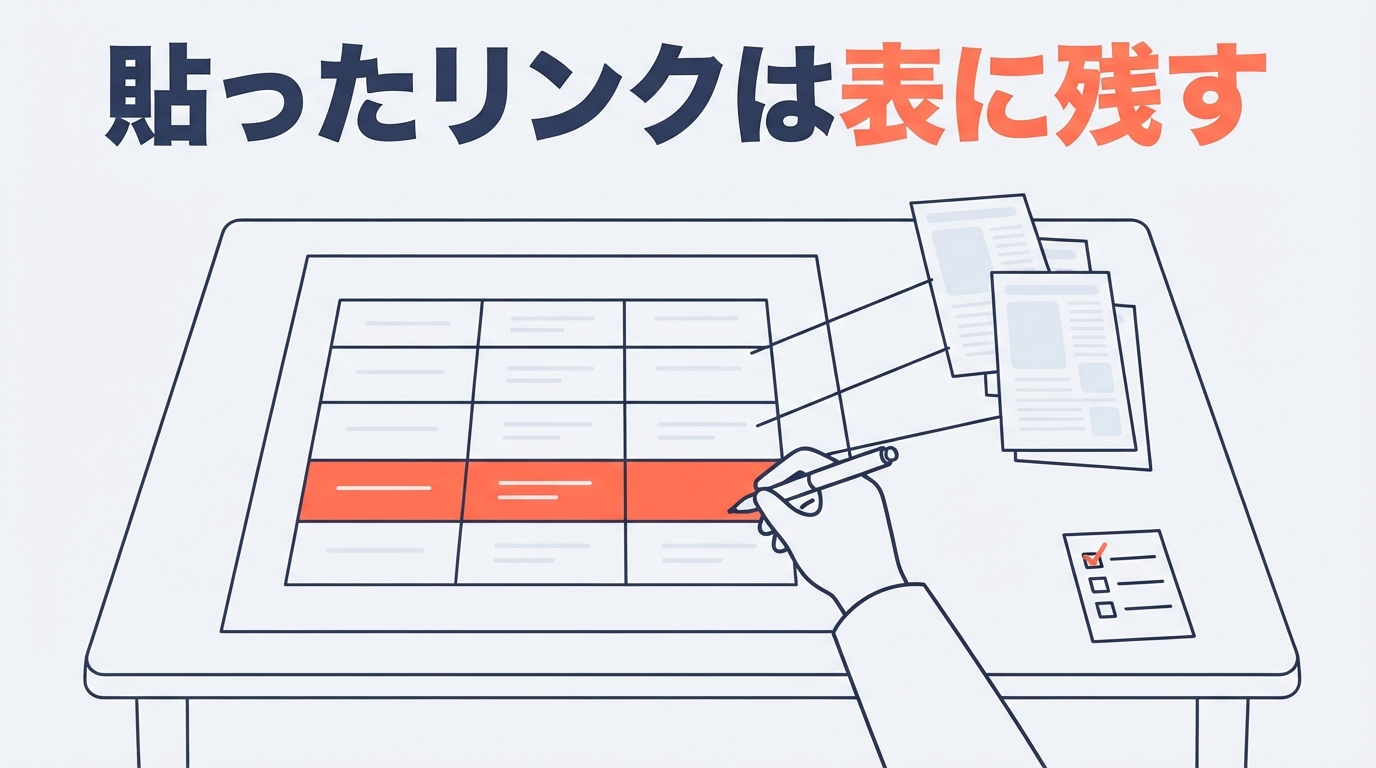
記事が増えると、どこに何を貼ったかは覚えていられません。貼ったリンクは、下のような表に残しておくと安心です。スプレッドシートで十分です。
内部リンク管理表のテンプレート
| リンク元の記事 | リンク先の記事 | 貼った場所 |
|---|---|---|
| 構成の作り方 | ブログの書き方まとめ | 記事の最後 |
| 構成の作り方 | タイトルの付け方 | 記事の最後 |
| 構成の作り方 | 検索意図の調べ方 | 本文の途中 |
表があれば、記事を消したり書き直したりするときに、その記事を指しているリンクをすぐ探せます。リンク切れも防げます。
公開する前に、次の5つを確かめてください。
- まとめ記事へのリンクを貼った
- 読み終えた人が次に読む記事へのカードを貼った
- カードの前の文に、読むと何がわかるかを書いた
- カードを押して、行き先が合っているか確かめた
- 管理表に、今回貼ったリンクを書き足した
まとめ:内部リンクは、読者の次の疑問に合わせて貼る
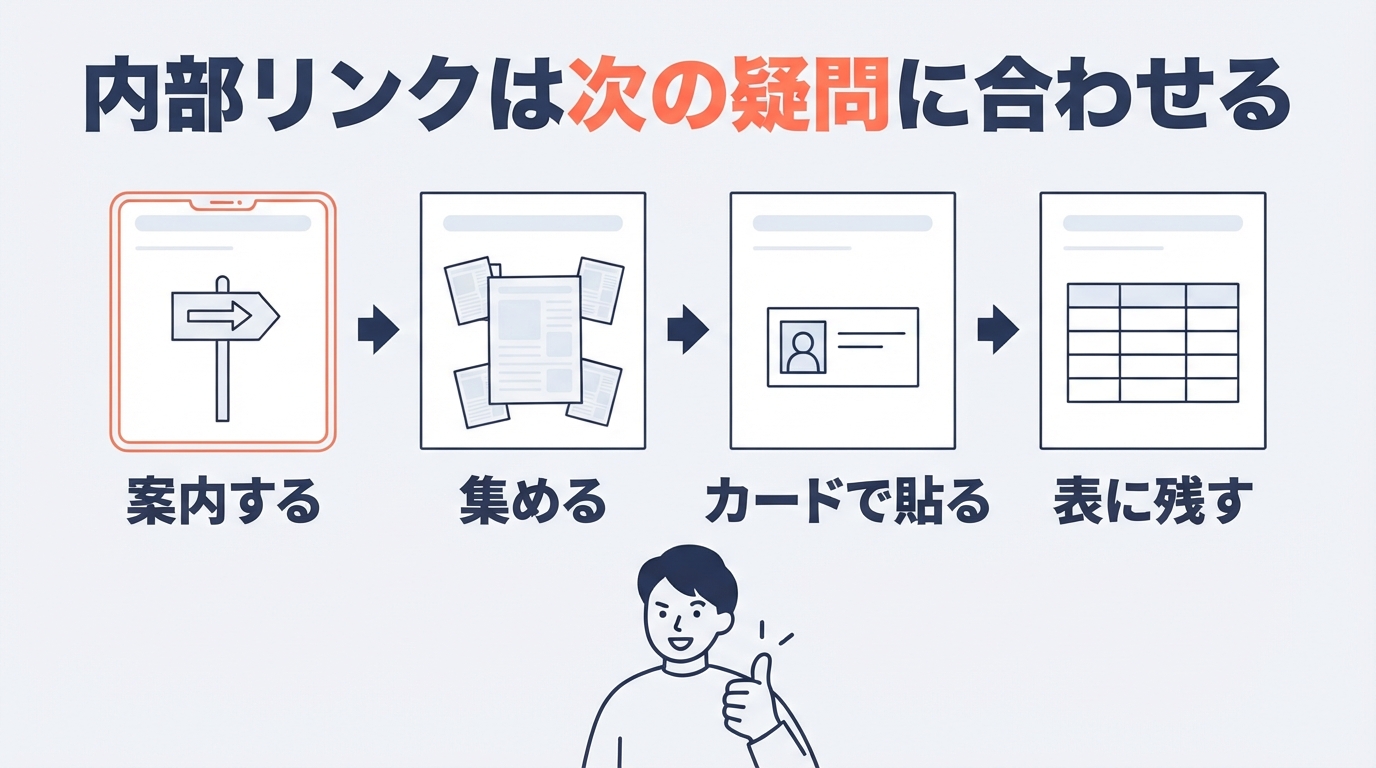
- 内部リンクは、読者が次に知りたい記事への案内板
- リンクはまとめ記事に集め、子の記事は「まとめへ1本・次へ1本」
- 「こちら」で済ませず、読むと何がわかるかを書いてカードで貼る
- 貼ったリンクは表に残し、公開前に確かめる
トピッククラスターで親の記事の順位が上がったときは、正直うれしかったです。でも、つなぎ方が複雑になり、あとから直すのにかなり苦労しました。まずは今ある記事ごとに、「次に読んでほしい記事」を1本決めてみてください。
次の記事では、公開した記事を読み返して、順位やアクセスを見ながら直していく「リライトのやり方」を紹介します。
コメント