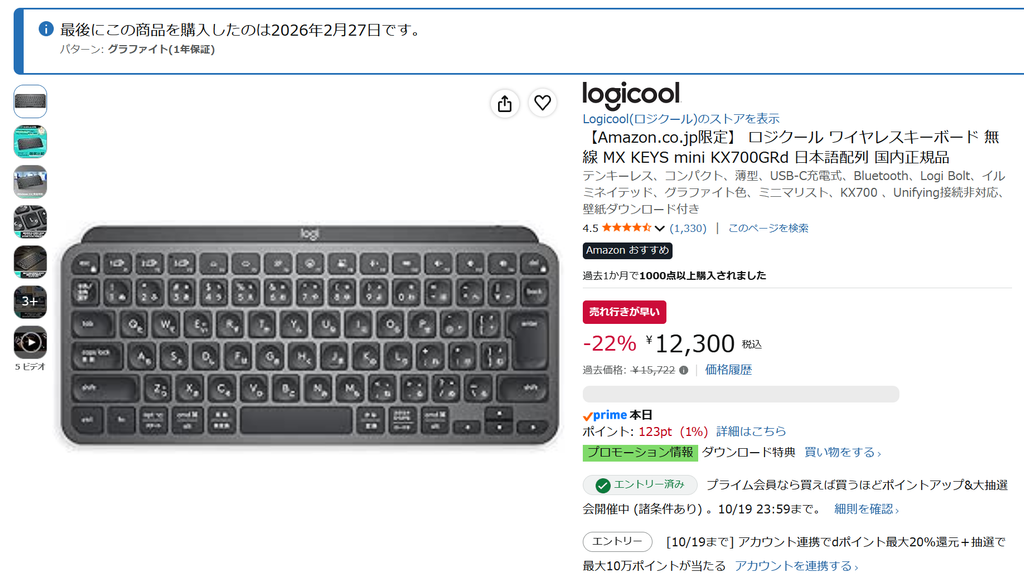
ノーマルプロファイルのキーボードで長時間文字を打つのがしんどくなり、ロープロファイル(薄型)のキーボードを探していた。いろいろ比較した結果、LogicoolのMX KEYS miniがよさそうだったので購入した。
以前はMacBook Proでブログを書いていたので、薄型キーボードの打ちやすさは知っている。普段はHHKBも使っている私が、一般的な配列のMX KEYS miniを使ってみて感じたことをまとめる。
結論から言うと、「派手さはないが、毎日使って不満が出にくい」優等生的なキーボードだった。
MX KEYS miniの基本スペック
| 項目 | 内容 |
|---|---|
| 型番 | KX700GR(グラファイト)ほか |
| キー方式 | パンタグラフ(薄型) |
| サイズ | 幅 約296mm × 奥行 約132mm |
| 配列 | テンキーレス(日本語配列/英語配列あり) |
| 接続 | Bluetooth、最大3台までマルチペアリング(F1〜F3で切替) |
| その他 | キーのくぼみ(球面キートップ)、バックライト |
| 価格 | 1万5千円前後 |
打ち心地:ペチペチ系なのに手ごたえがある
打ち心地は悪くない。薄型のペチペチ系キーボードの割に押下圧が60gとしっかりめなのだが、ストロークが浅いので、手ごたえを感じながらも横にスライドさせながら流れるようにキー入力ができる。
キートップには指先に合わせたくぼみがあり、指が自然とキーの中央に収まる。隣のキーを巻き込むような誤入力もしにくい。
ノーマルプロファイルのキーは4ミリ程度のストロークがすべてのキーにあるため、どうしても指の動作が大きくなってしまうが、ペチペチ系のキーボードは動作量が圧倒的に少ないので横にスライドさせるようにキー入力ができてしまうことが最大のメリットだと思う。
具体的には、3,000文字程度のブログを一気に書き上げたような場面では体感できるほど指の疲労感が違う。
配列:右端にHomeキーがないのが地味にうれしい
ファンクションキーがあるので便利だし、エンターキーの右側にHomeやPgUpなどのキーが並んでいないのもいい。
最近のコンパクトキーボードは、一番右の列にHome系のキーを配置したものが主流になってきている。しかしあの配列だと、エンターやBackSpaceを押すつもりで右端のキーを押してしまうことが多く、私には合わなかった。MX KEYS miniは慣れ親しんだ配列なので、誤入力しにくい。
LogiBoltは優秀
MX Keys miniの接続方法はBluetoothとLogiBoltがある。有線での接続はできない。
私はLogicool製のマウスを使っているLogiBoltがあるので、最初からLogiBoltで接続したが、接続が切れたりチャタリングが起きたことは一度もない。
チャタリングのストレスを1,000円ちょっとで解消できるので安いと思う。
バッテリーの持ちも十分
使い方にもよるだろうが、一週間くらいは充電なしで使えていたような気がする。
バッテリー残量が少なくなるとランプが点灯するので、そのタイミングで充電すればいいだけだし、
バッテリーも数日は楽に持つので、バッテリーランプが点灯したタイミングで充電すればなんも問題もなく使える。
気になった点
唯一不満だったのは、Logicoolの公式アプリ(Logi Options+)では修飾キーを入れ替えられないこと。
HHKBを使いすぎたせいで、CapsLockの位置をControlとして使う癖が染みついている。ほかのキーはそのままでいいのだが、Controlの位置だけはどうしても変えたかった。これは次の方法で解決した。
CapsLockをControlとして使う方法(Windows)
ChangeKeyとAutoHotkey(AHK)を組み合わせて対応した。
1. ChangeKeyでCapsLockをF13に割り当てる
- ChangeKeyを右クリックして「管理者として実行」
- 画面上のキーボードでCapsLockをクリック
- 割り当て先にF13を指定(画面上にないので「Scan code」から
0x0064を入力) - 「登録」→「現在の設定内容で登録します」で反映
- PCを再起動
2. AHKでF13をControlとして動かす
次の内容で .ahk ファイルを作成する。ファイル名は何でもいいがCapslockToCtrl.ahkあたりが無難だろう。
#Requires AutoHotkey v2.0
F13::LControl
3. スタートアップに登録する
Win + R で「ファイル名を指定して実行」を開き、shell:startup と入力。開いたフォルダに作成した .ahk ファイル(またはそのショートカット)を入れておけば、PC起動時に自動で有効になる。
これでCapsLockの位置をControlとして使えるようになる。
使いやすいキーボードなので子供にとられた
私の子供は中学生。最近じいじにゲーミングPCをおねだりして買ってもらったばかりだ。
ゲーミングPCが手に入ると、次に欲しくなるのがキーボードとマウス。そして欲しがったキーボードが、よりによってコレ。まともに字も打てないのに、最初から1万円越えのキーボードなんて豚に真珠である。
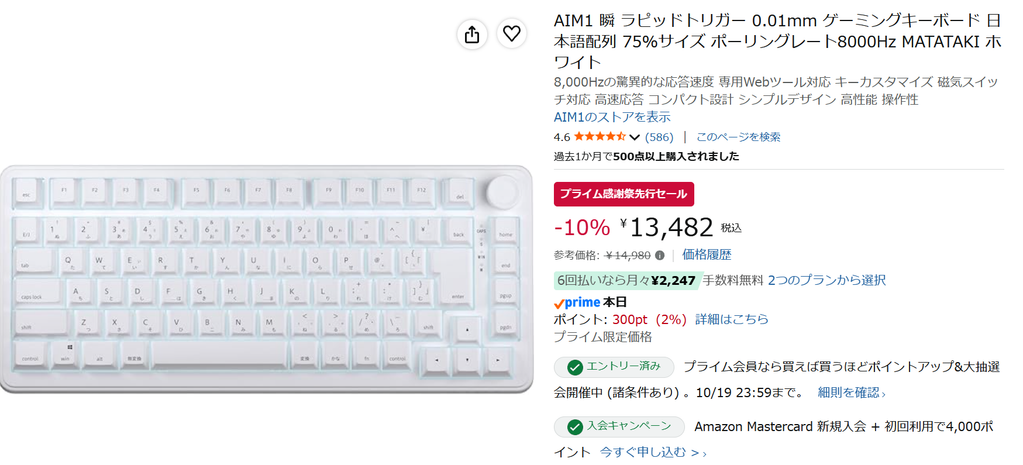
とりあえず私の手持ちのキーボードで間に合わせるよう説得したが、さすが私の子供というか物欲が強く、非常に鬱陶しかった。
とはいえ、これからパソコンを覚えていく中学生だ。HHKBのような変態キーボードに慣れてしまうと後々苦労するかもしれない。そう考えると、一般的な配列のMX KEYS miniは最初の1台としてむしろちょうどいい。結局、MX KEYS miniを渡すことにした。
気に入っていただけに、少し悔しい。
まとめ:MX KEYS miniはこんな人におすすめ
- ノーマルプロファイルのキーボードで手や指が疲れる人
- 薄型でも、ある程度しっかりした打鍵感が欲しい人
- 右端にHome系キーがある配列が苦手な人
- PC・タブレットなど複数台を切り替えて使う人
逆に、修飾キーを自由にカスタマイズしたい人は、公式アプリだけでは足りないので上で紹介した方法などが必要になる。
派手さはないけれど、可もなく不可もなく、毎日気持ちよく使えるキーボードだ。
コメント